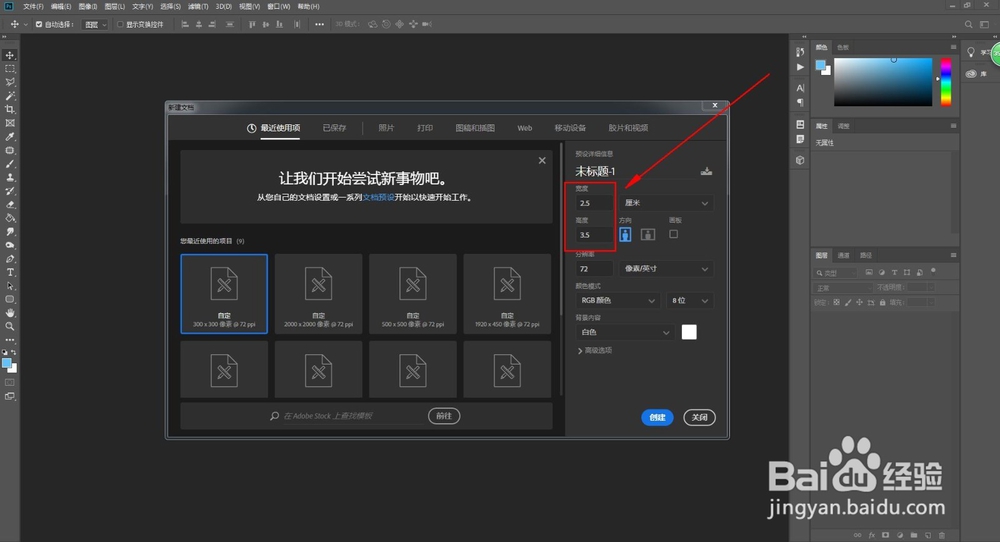
1、打开ps
新建文档
尺寸设置2.5cm*3.5cm
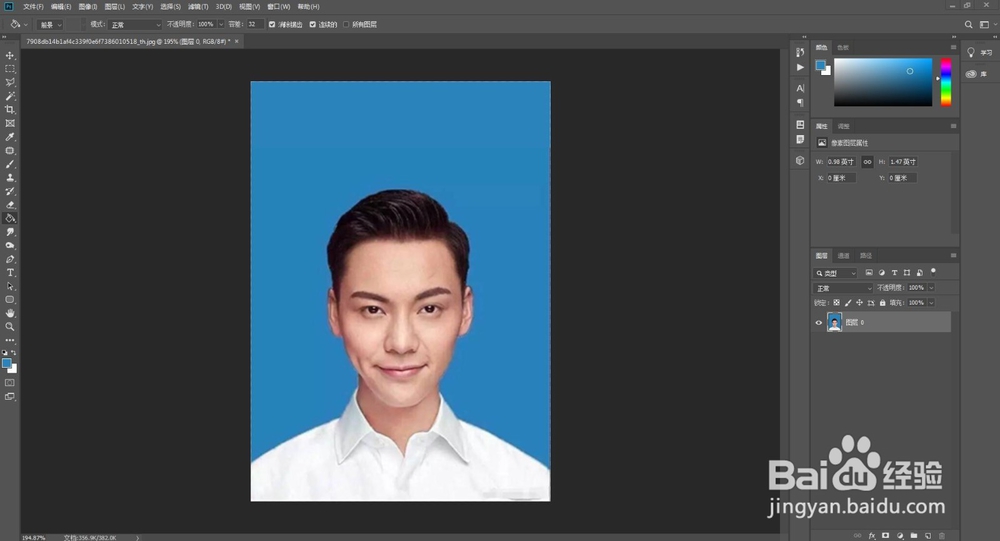
2、拖入需排版的照片,调整布满画布
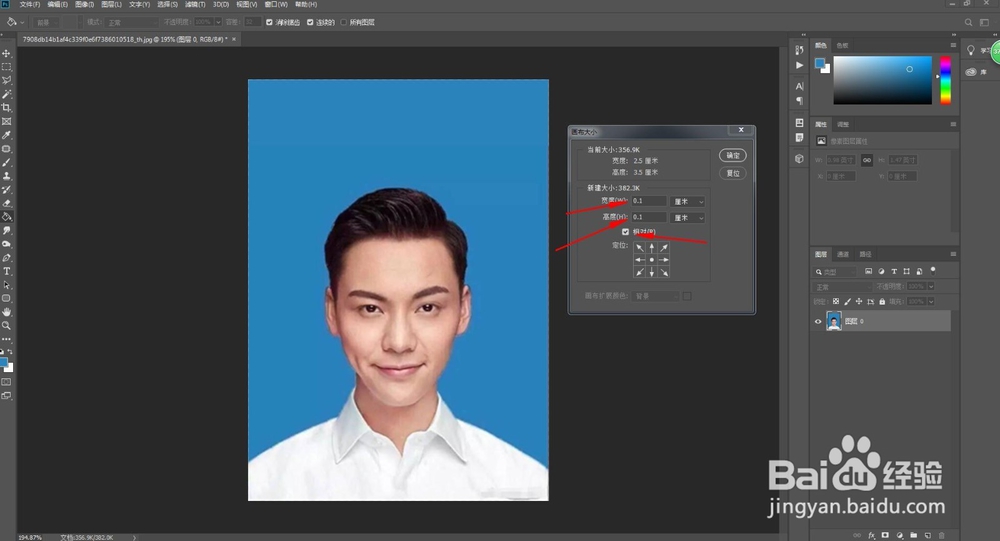
3、添加裁剪白边-步骤1
选择:图像-画布大小

4、添加裁剪白边-步骤2
勾选相对
尺寸写0.1
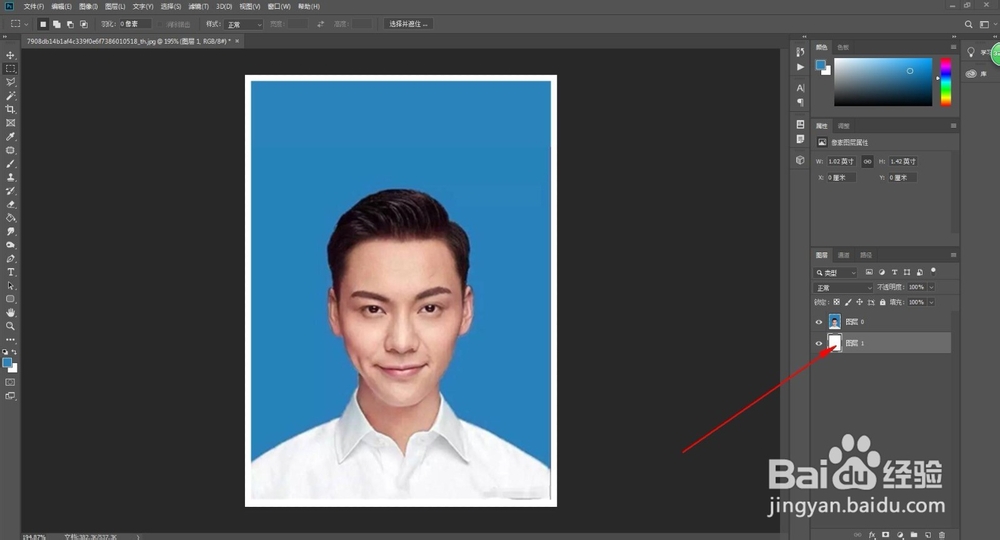
5、添加裁剪白边-步骤3
新建空白图册,填充白色
拖至照片底下
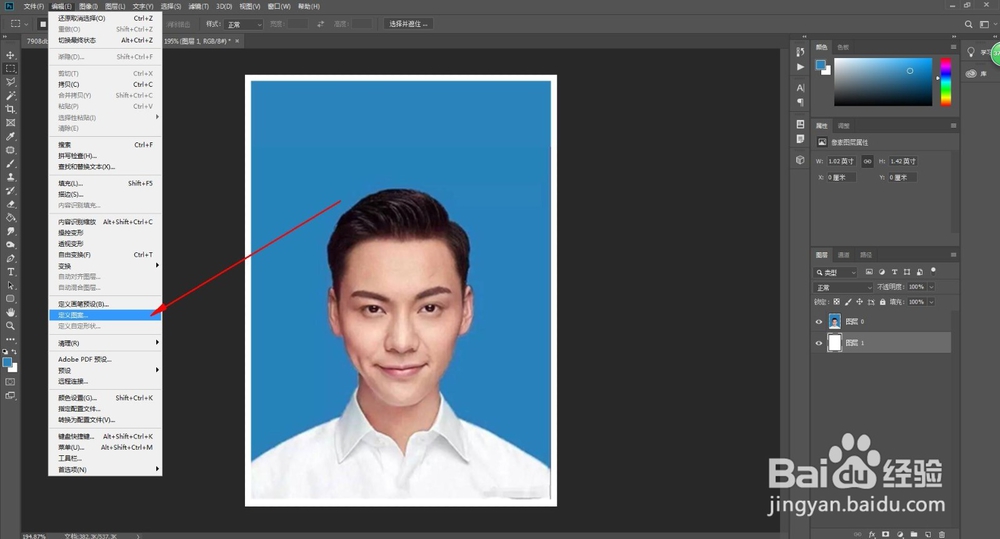
6、选择:编辑-定义图案
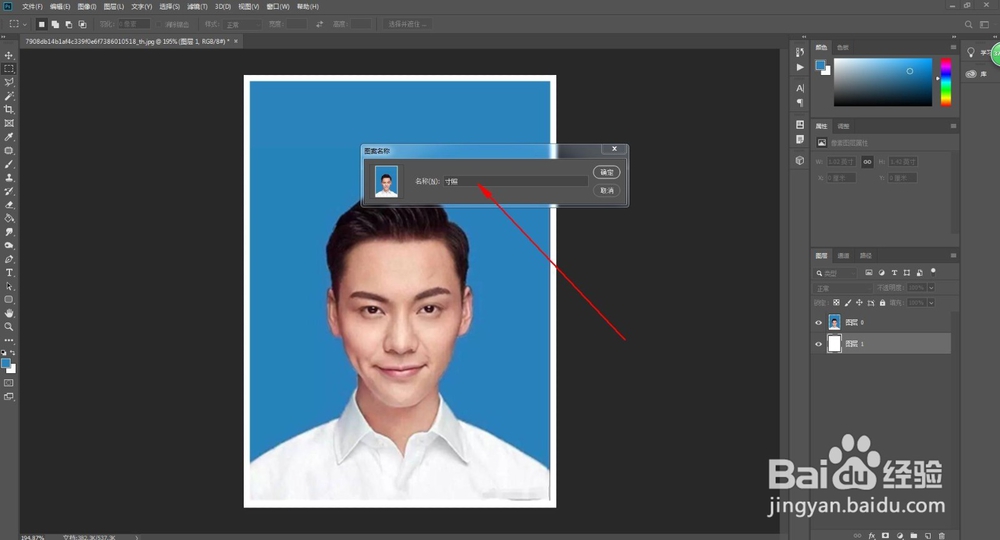
7、命名图案名称
确认后可以关闭文件
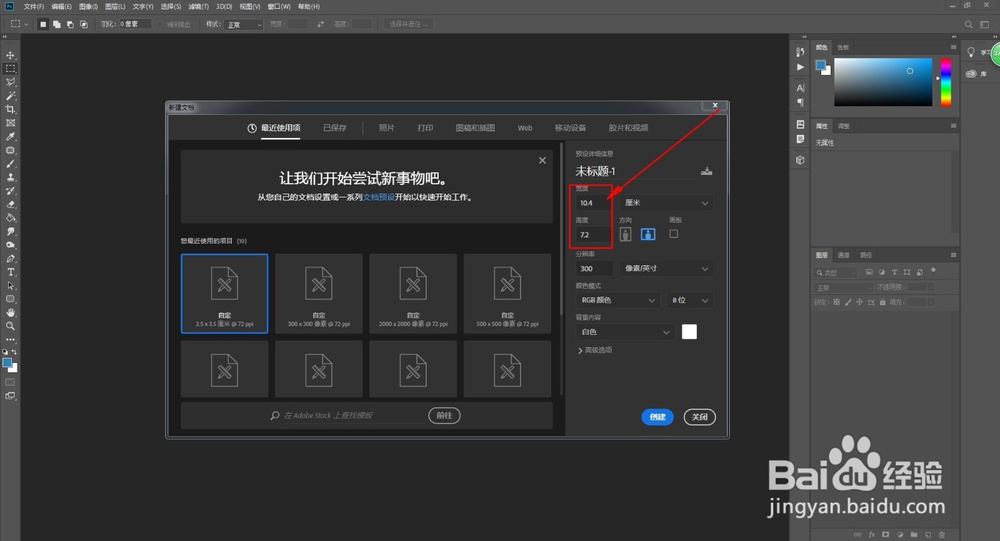
8、新建排版文件
尺寸:10.4cmX7.2cm
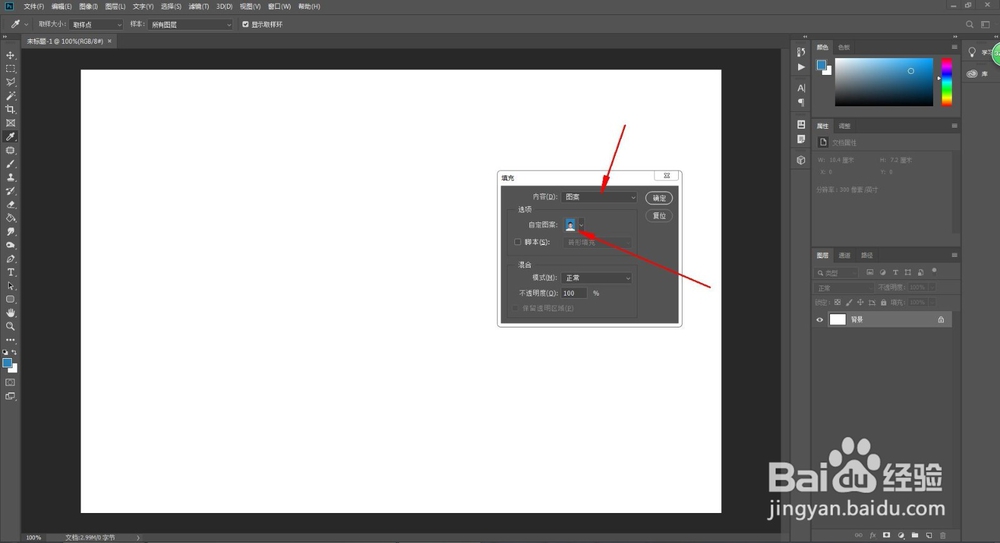
9、选择:编辑-填充
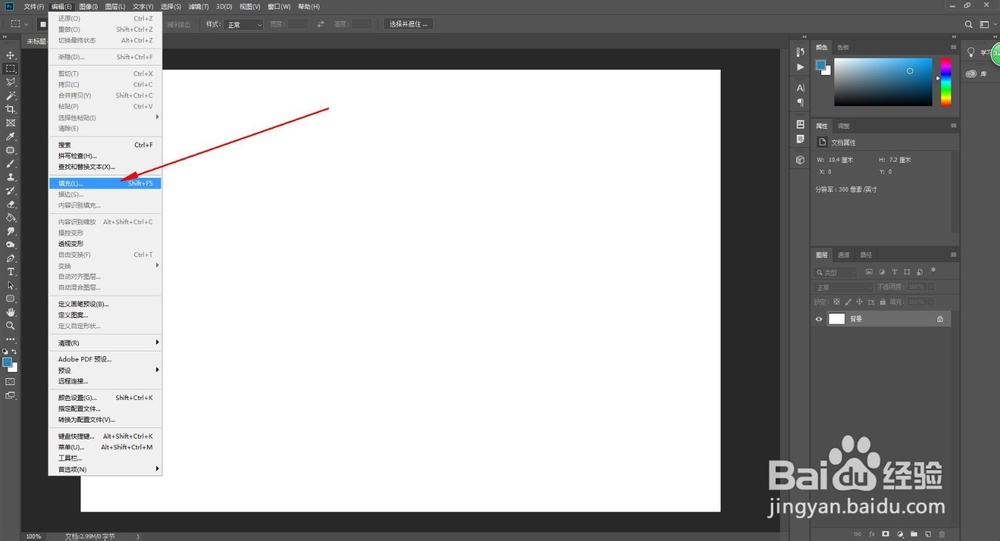
10、内容:选择图案
自定义图案:选择前面储存图案
确定
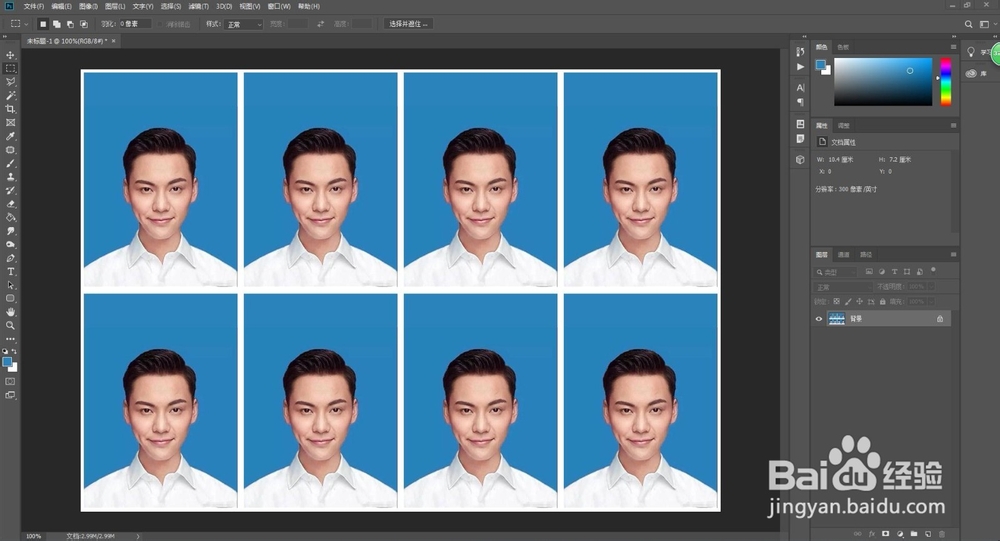
11、完成
时间:2026-04-23 01:06:14
1、打开ps
新建文档
尺寸设置2.5cm*3.5cm
2、拖入需排版的照片,调整布满画布
3、添加裁剪白边-步骤1
选择:图像-画布大小
4、添加裁剪白边-步骤2
勾选相对
尺寸写0.1
5、添加裁剪白边-步骤3
新建空白图册,填充白色
拖至照片底下
6、选择:编辑-定义图案
7、命名图案名称
确认后可以关闭文件
8、新建排版文件
尺寸:10.4cmX7.2cm
9、选择:编辑-填充
10、内容:选择图案
自定义图案:选择前面储存图案
确定
11、完成
