1、打开PPT,新建一页PPT

2、点击“插入”选项卡,选择“图片”,

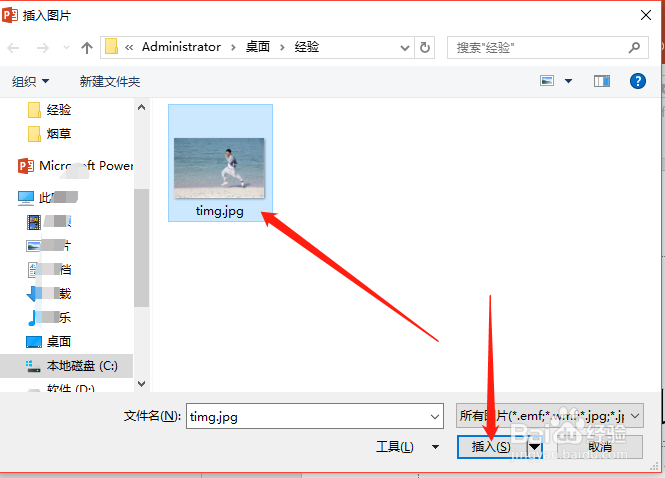
3、弹出文件夹,选择好文件,点击“插入”
4、选中图片,点击“格式”选项,选择“删除背景”

5、在背景删除里面,点击“标记要删除的区域”,在需要删除的位置画

6、如果删除的太多,点击“删除标记”,在画好的上面点击“-”符号,即可删除

7、删除背景之后,点击“保存更改”按钮,就可以把背景删除了

8、在PPT里面添加一个样式或者背景颜色就可以看到刚刚删除背景的图片。

时间:2026-04-28 17:14:41
1、打开PPT,新建一页PPT
2、点击“插入”选项卡,选择“图片”,
3、弹出文件夹,选择好文件,点击“插入”
4、选中图片,点击“格式”选项,选择“删除背景”
5、在背景删除里面,点击“标记要删除的区域”,在需要删除的位置画
6、如果删除的太多,点击“删除标记”,在画好的上面点击“-”符号,即可删除
7、删除背景之后,点击“保存更改”按钮,就可以把背景删除了
8、在PPT里面添加一个样式或者背景颜色就可以看到刚刚删除背景的图片。
