wps2019怎么让文档中的部分文字进行分栏

 时间:2026-02-15 23:51:56

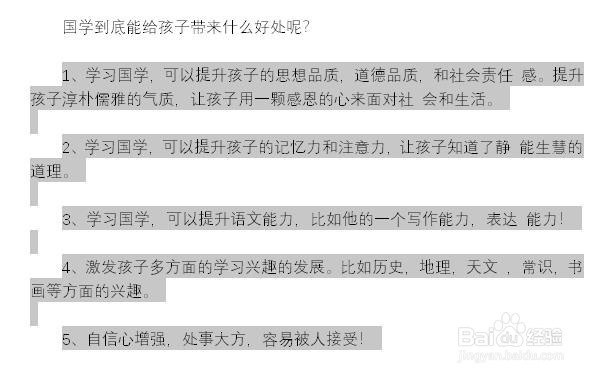
1、在电脑上用wps2019打开要编辑的文档,然后在文档中选中要分栏的文字
wps2019怎么让文档中的部分文字进行分栏

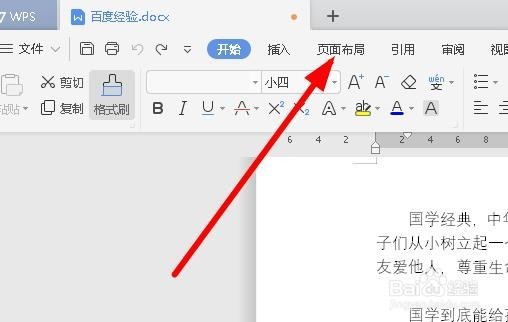
2、接下来在打开的wps2019中点击顶部菜单栏中的“页面布局”菜单项。

wps2019怎么让文档中的部分文字进行分栏

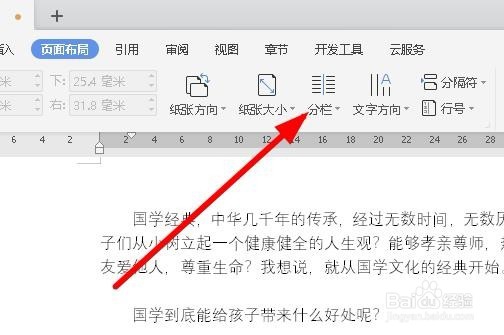
3、在打开的页面布局工具栏上,我们点击“分栏”图标。

wps2019怎么让文档中的部分文字进行分栏

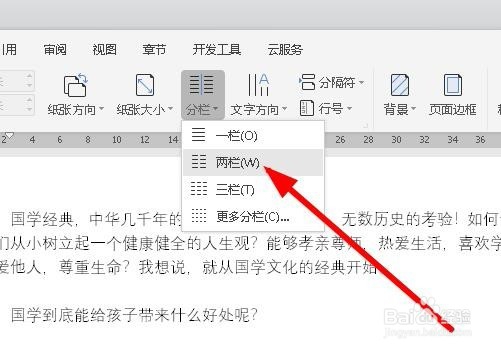
4、在弹出的下拉菜单中, 我们选择分栏的菜单项,比如选择“两栏”菜单项。

wps2019怎么让文档中的部分文字进行分栏

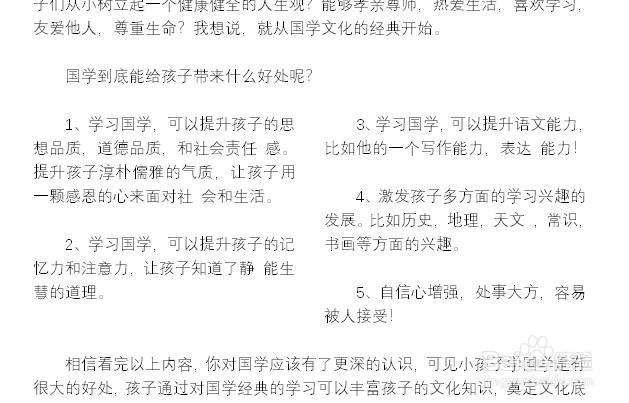
5、这时我们可以看到前面选中的文字已变成两栏了。

wps2019怎么让文档中的部分文字进行分栏

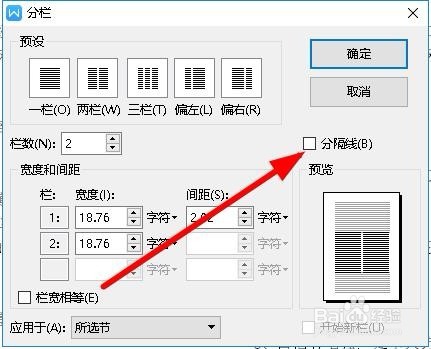
6、如果想要为两个分栏添加分隔线的话,我们点击弹出菜单中的“更多分栏”菜单项。

wps2019怎么让文档中的部分文字进行分栏

7、在弹出的分栏窗口中,我们找到并勾选“分隔线”前面的复选框。

wps2019怎么让文档中的部分文字进行分栏

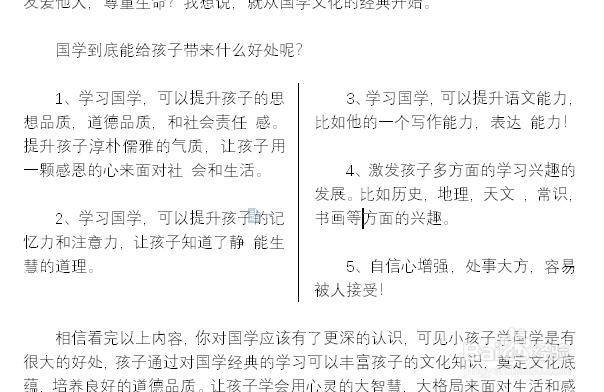
8、返回到wps2019的编辑窗口,可以看到分栏的分隔线已设置好了。

wps2019怎么让文档中的部分文字进行分栏

  • 如何在word2016中插入页眉和页脚
  • word2016中如何对字符进行缩放
  • Word2019如何设置首字下沉
  • 如何为PPT演示文稿设置超链接
  • 怎样在wps演示文稿中创建棱台?
  • 热门搜索
    初中运动会加油稿 维生素e的作用及功能 什么洗面奶好 rohs是什么意思 宫颈糜烂是什么症状 运动会广播稿200字 母夜叉是什么意思 我一直都想对你说是什么歌 教师节送老师什么礼物最好 运动会有感