文档如何添加自动编号

 时间:2024-10-15 17:48:46

1、有时我们可能需要对CAD文档中相关文字实现编号的操作,除了可以利用文本工具实现内容的编辑操作进行编号外,我们还可以自动批量实现编号。
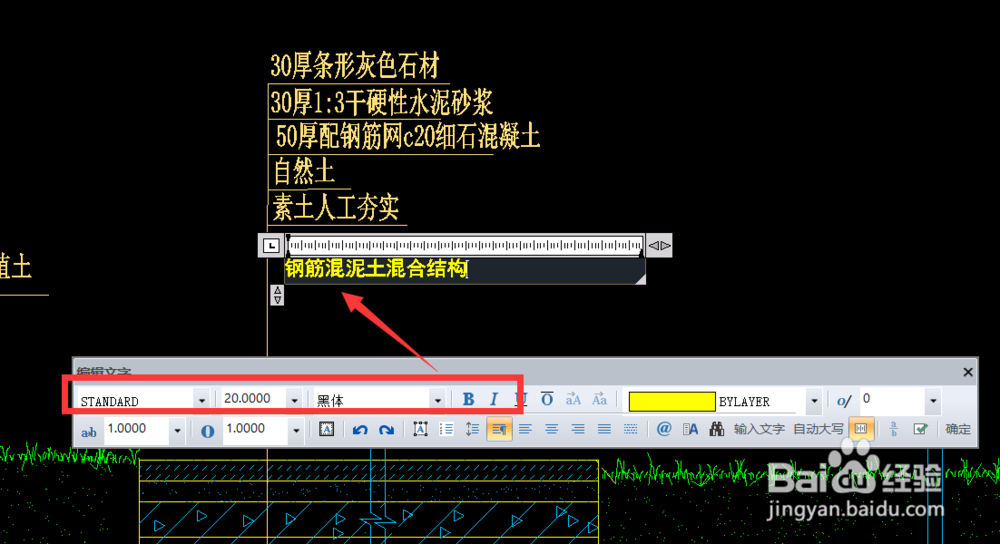
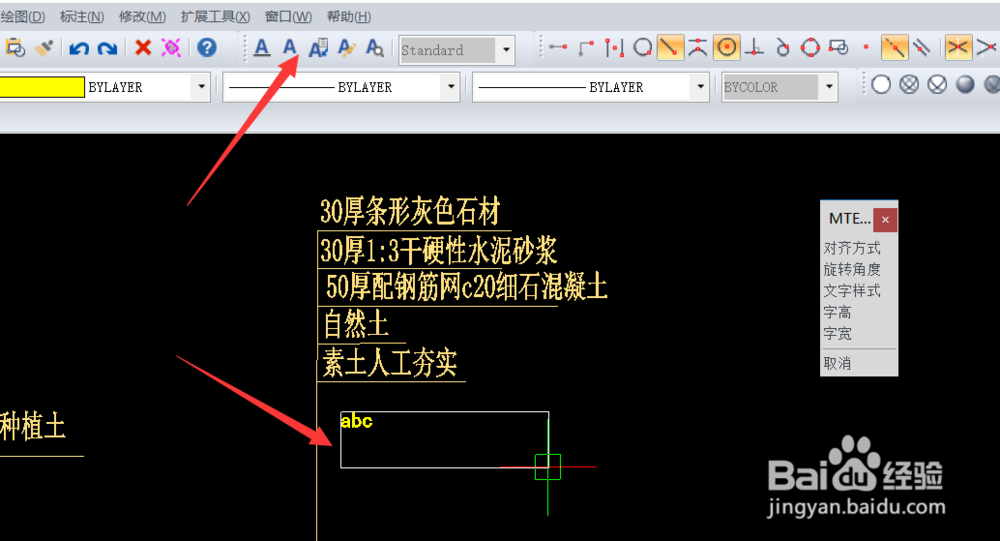
文档如何添加自动编号文档如何添加自动编号

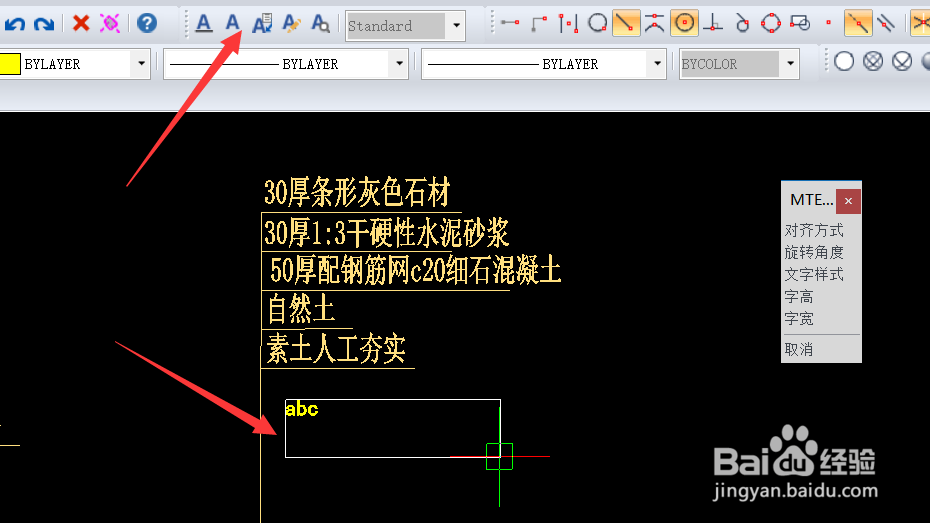
2、如图所示,首先,我们利用“多行文本工具”或“单行文本工具”,在CAD文档中完成相关内容及标注的输入操作。
文档如何添加自动编号

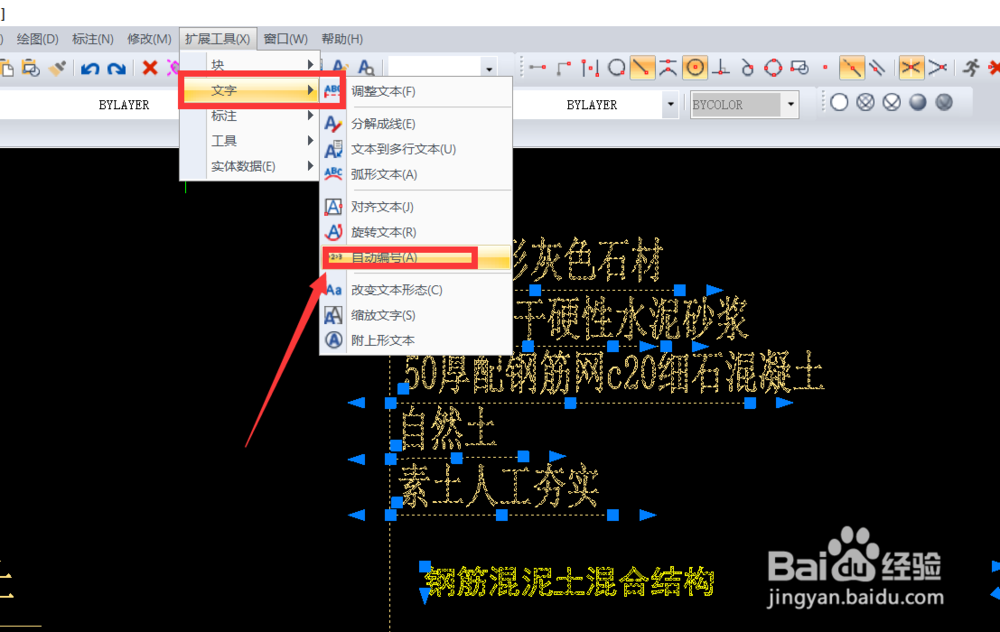
3、针对文字编号的具体操作方法,如图所示,在“扩展工具”菜单中选择“文字”-“自动编号”项。
文档如何添加自动编号文档如何添加自动编号

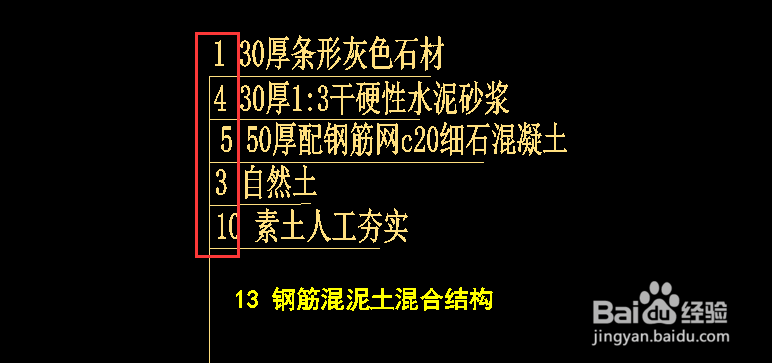
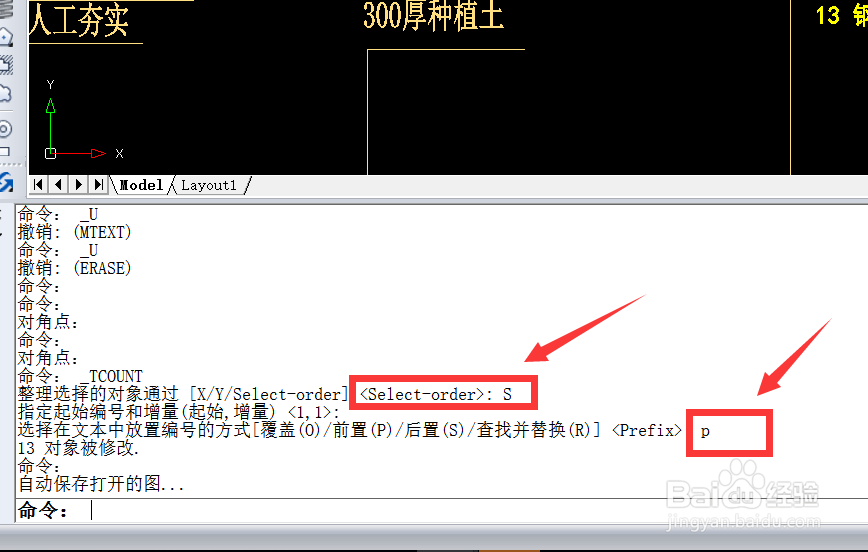
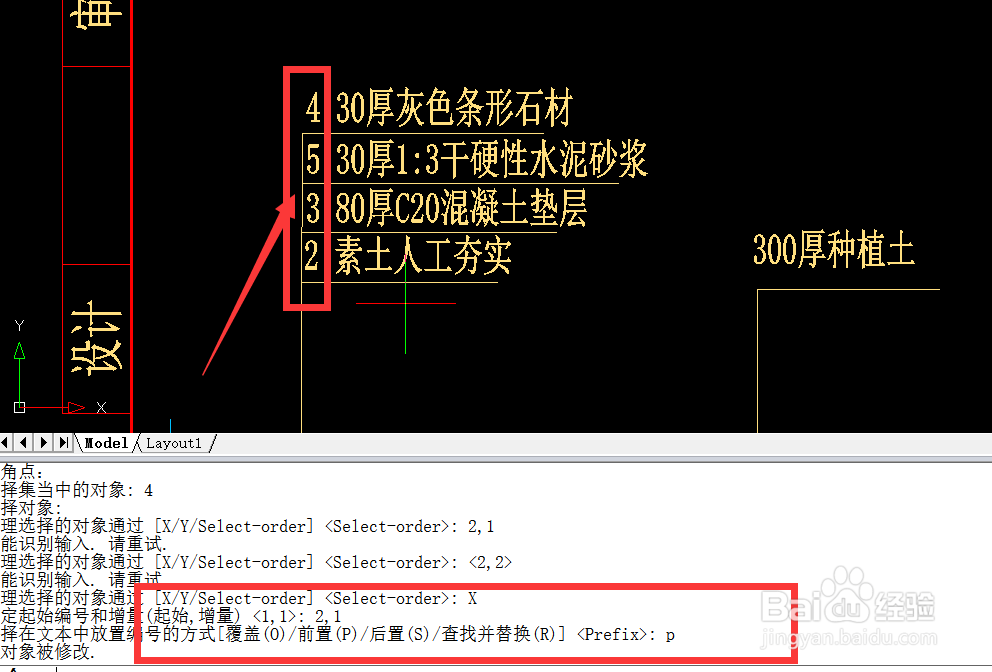
4、此时就可以直接选择相应的文字内容,并在命令提示符界面中,输入“P”按回车键,即可完成文本内容的自动编号的功能。
文档如何添加自动编号文档如何添加自动编号

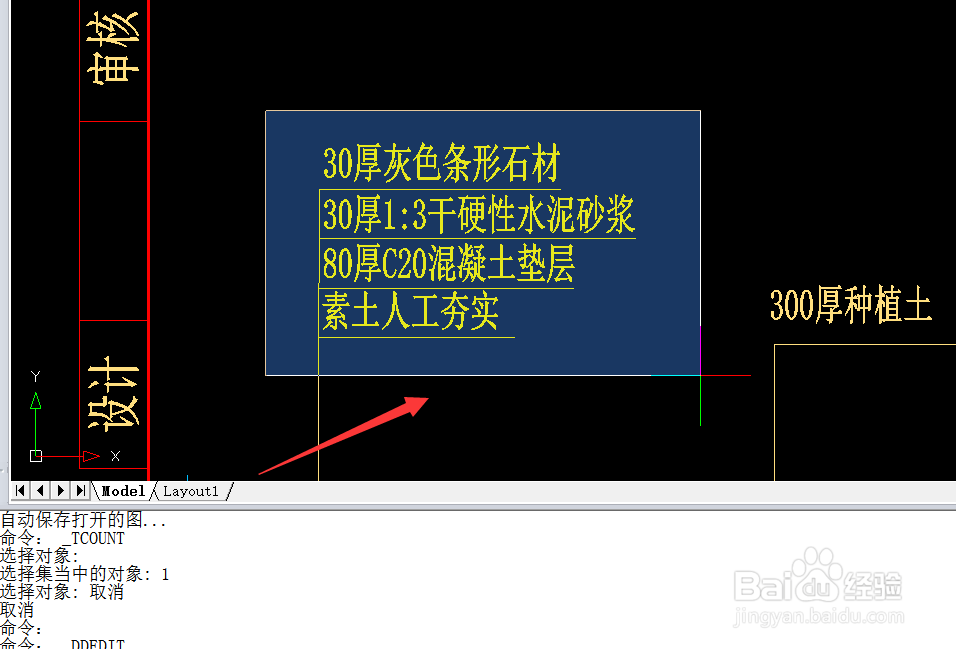
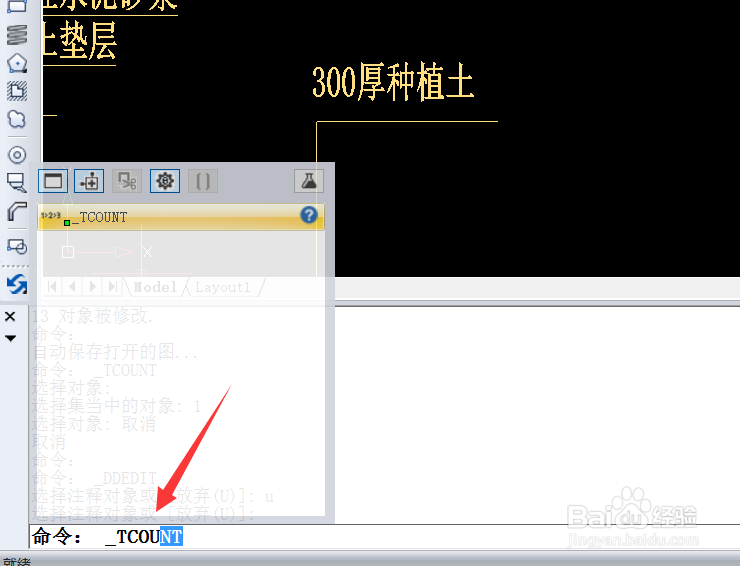
5、当然,我们也可以直接通过命令实现编号的操作,在“命令提示符”界面中输入如图所示的“_TCOUNT”命令
文档如何添加自动编号文档如何添加自动编号

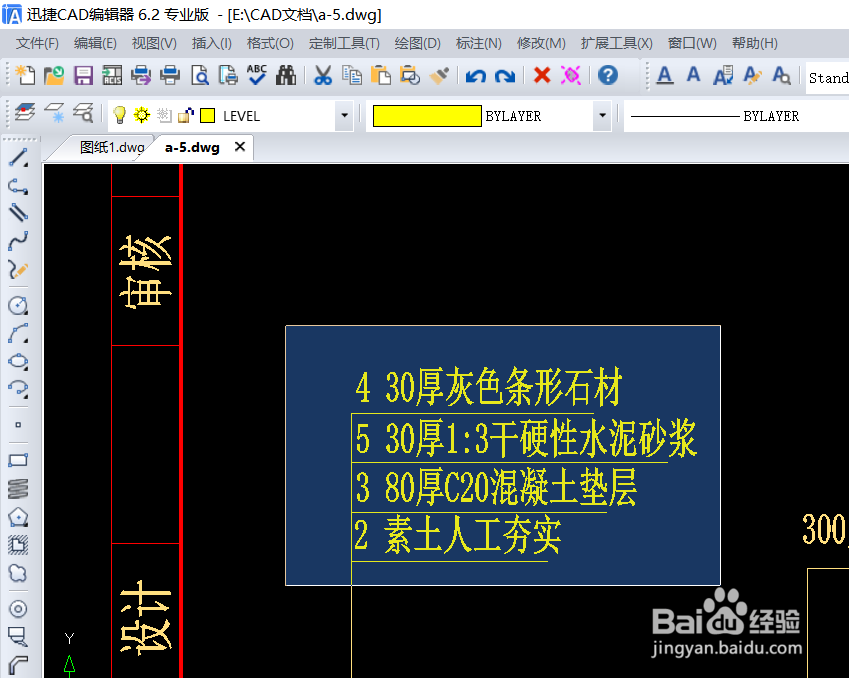
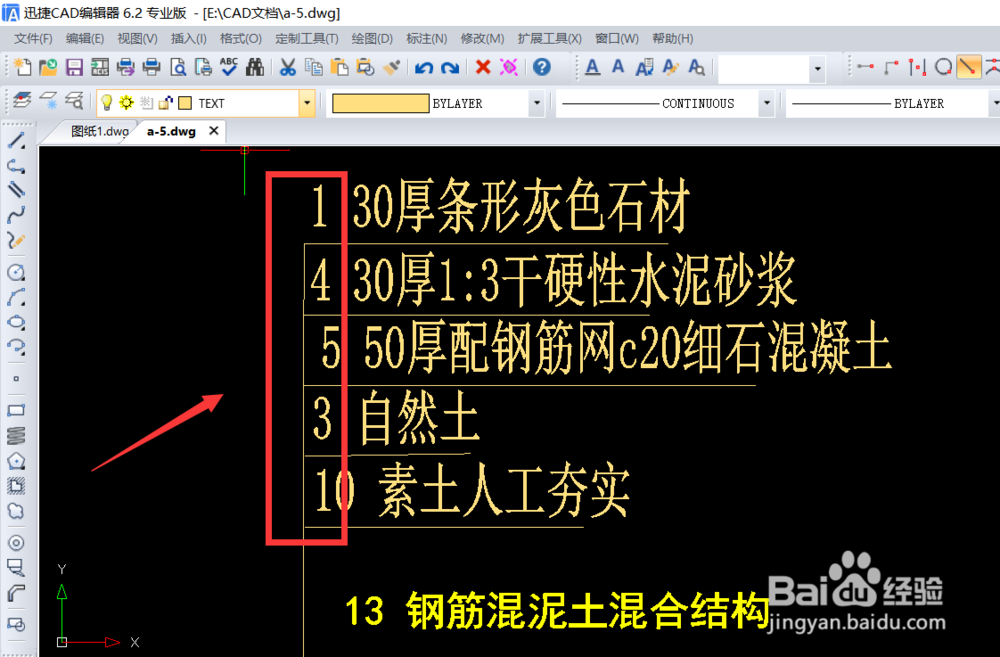
6、接下来利用鼠标框选对应的文字内容,按回车键,之后在命令提示符界面中输入相应的内容即可完成编号操作。
文档如何添加自动编号文档如何添加自动编号
  • 单引号在键盘上怎么打
  • word如何批量换行
  • word如何添加序号
  • Word怎么使用自动编号 如何快速输入数字编号
  • word文档中的内容如何快速全部选中
  • 热门搜索
    惠普打印机怎么用 口腔溃疡怎么治最好 工资个人所得税怎么算 对联上下联怎么分左右 禹怎么读 怎么追女孩子 幽门螺旋杆菌怎么治疗 大地车险怎么样 空调制热怎么调 大家的第一次是怎么发生的