百度网盘如何清除在线缓存

 时间:2024-10-12 04:19:38

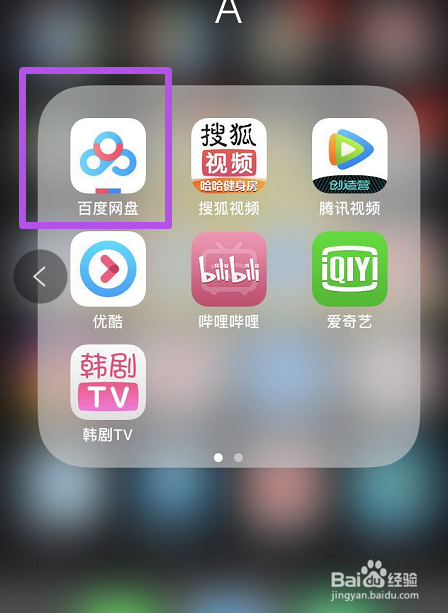
1、首先,打开手机内的百度网盘应用程序。
百度网盘如何清除在线缓存

2、百度网盘被打开之后,可以在首页底部看见很多的菜单项,点击最后一个菜单。

百度网盘如何清除在线缓存

3、之后就会进入到下图所示的页面了,在该页面的底部找到“设置”选项,点击进入设置页面。

百度网盘如何清除在线缓存

4、在设置页面内有很多关于百度网盘的设置项。在底部的位置找到“本地空间清理”选项,点击。

百度网盘如何清除在线缓存

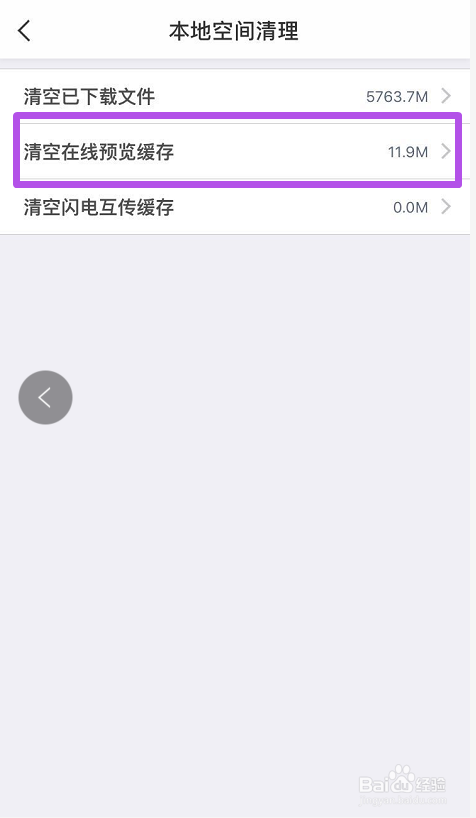
5、之后就会进入到本地空间清理页面了,在该页面内展示了三项内容,中间的一项就是清空在线预览的缓存,后面同时显示了在线预览缓存的大小。
百度网盘如何清除在线缓存

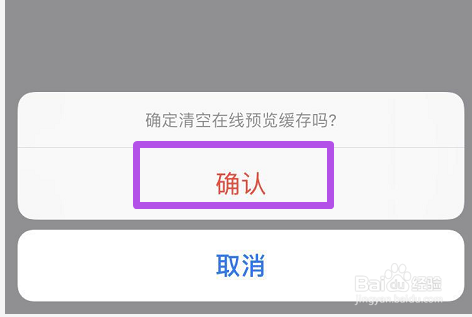
6、点击之后会在页面底部出现确认清楚缓存的弹框。

百度网盘如何清除在线缓存

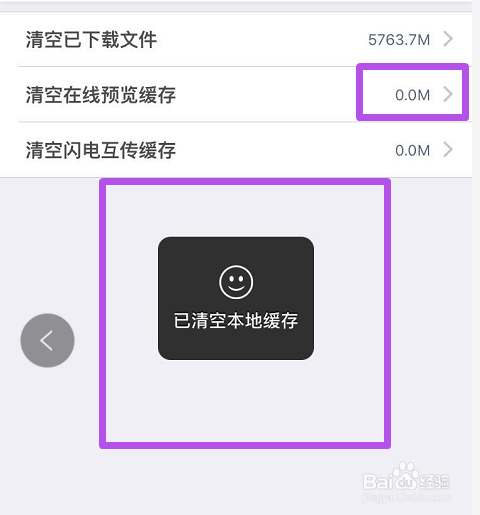
7、点击确定之后在线预览缓存就会被清除干净了。

百度网盘如何清除在线缓存
  • 百度网盘怎样清除应用缓存
  • 百度网盘怎么清理本地空间缓存
  • 百度网盘怎么清除缓存
  • 如何可以清理百度网盘里面的垃圾文件
  • 百度网盘预览缓存怎么清理
  • 热门搜索
    meas是什么意思 声卡是什么 28岁属什么生肖 钙片什么时候吃最好 鼻子红是什么原因 麦粒肿是什么 绝对值是什么 猫薄荷对猫有什么作用 老放屁是什么原因 4月14日是什么星座