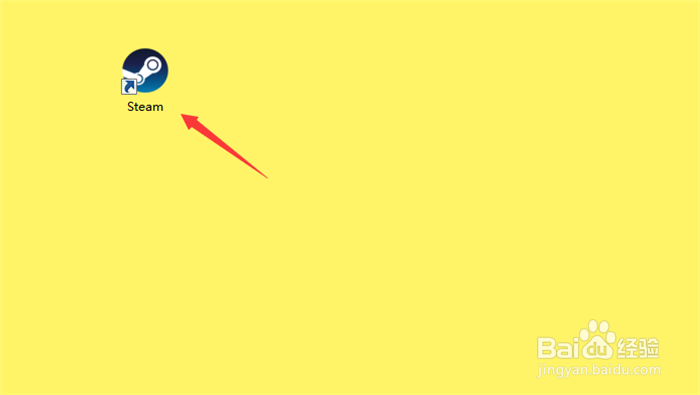
1、首先点击“Steam”将其打开。
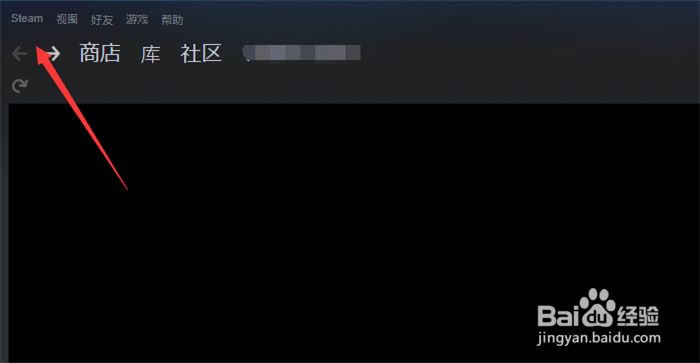
2、在steam页面,点击“steam”选项。
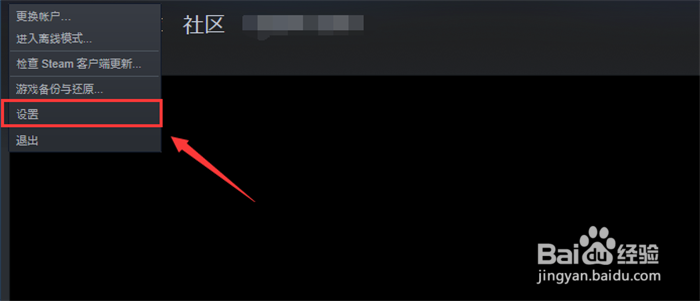
3、选项里点击“设置”。
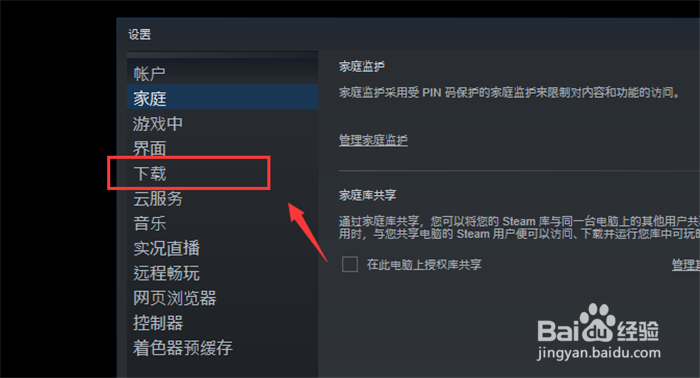
4、设置中,点击“下载”。
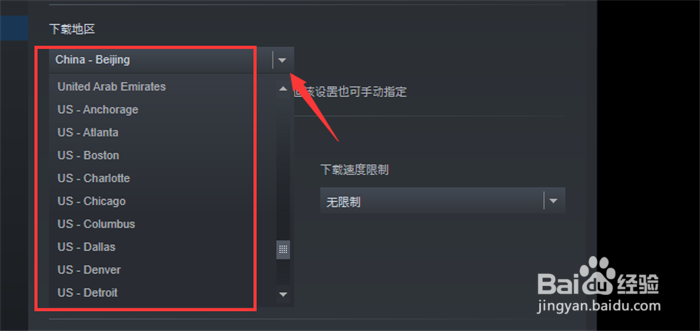
5、将下载地区设置成US开口的。
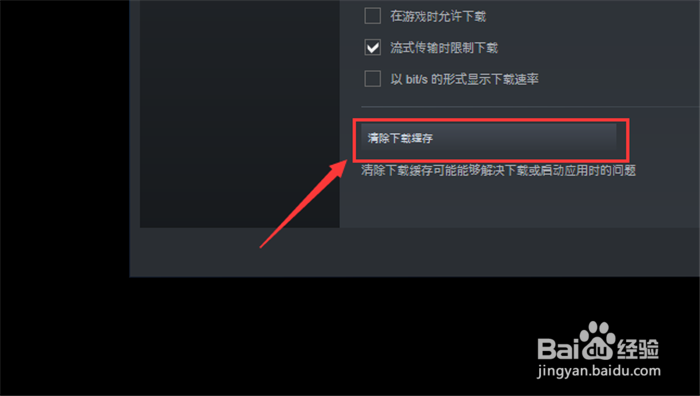
6、这时下载游戏就正常了,下载游戏成功后点击“清除下载缓存”,将地区在调整回来就行。
1、1、点击“Steam”打开。
2、点击“steam”选项。
3、点击“设置”。
4、点击“下载”。
5、将下载地区设置成US开口的。
6、这时下载游戏就正常了。
时间:2026-05-09 20:13:53
1、首先点击“Steam”将其打开。
2、在steam页面,点击“steam”选项。
3、选项里点击“设置”。
4、设置中,点击“下载”。
5、将下载地区设置成US开口的。
6、这时下载游戏就正常了,下载游戏成功后点击“清除下载缓存”,将地区在调整回来就行。
1、1、点击“Steam”打开。
2、点击“steam”选项。
3、点击“设置”。
4、点击“下载”。
5、将下载地区设置成US开口的。
6、这时下载游戏就正常了。
