PS怎么清除照片背景中不要的人物等

 时间:2026-02-14 09:07:15

1、点击打开ps,导入需要处理的图片。

PS怎么清除照片背景中不要的人物等

2、选择工具栏中的污点修复画笔工具。

PS怎么清除照片背景中不要的人物等

3、按键盘上的alt键,然后鼠标点击背景源点。

PS怎么清除照片背景中不要的人物等

4、然后涂抹需要清除区域,清除完成。

PS怎么清除照片背景中不要的人物等

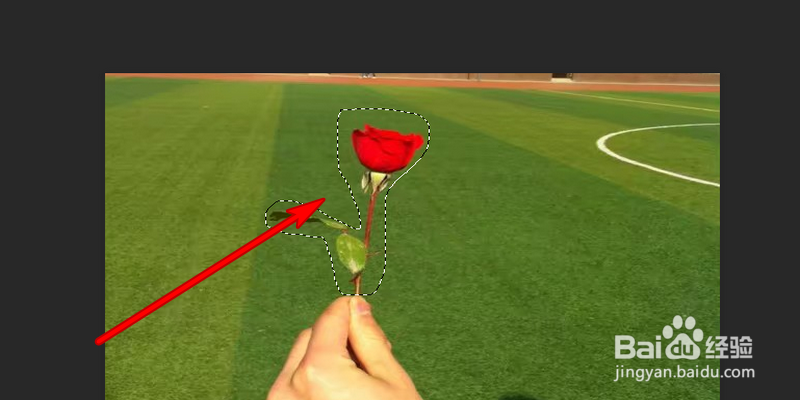
5、选择工具栏中的套索工具。

PS怎么清除照片背景中不要的人物等

6、用套索工具圈中需要清除的区域。

PS怎么清除照片背景中不要的人物等

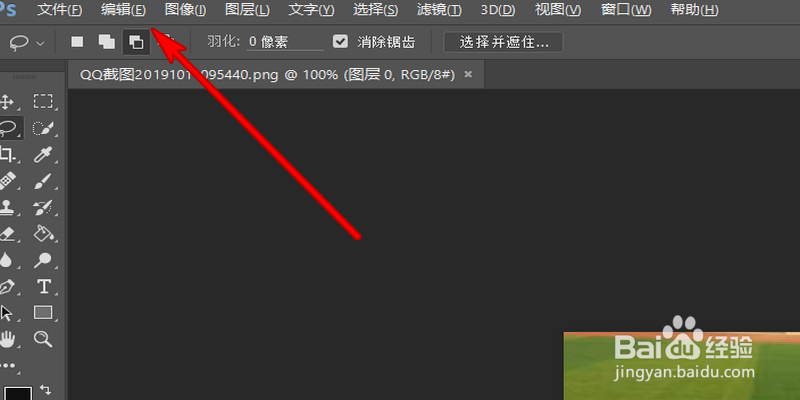
7、点击上方的选项编辑。

PS怎么清除照片背景中不要的人物等

8、弹出的下拉选项点击填充。

PS怎么清除照片背景中不要的人物等

9、弹出的对话框选择内容识别,点击确定。

PS怎么清除照片背景中不要的人物等

10、通过这种方式也可以清除图片中不需要的内容。

PS怎么清除照片背景中不要的人物等

1、1、清除的方式很多,根据图片的构图以及复杂度来选择。

2、选择污点修复工具,吸取背景图中的源点,然后涂抹需要清除的内容区域即可。

3、选择套索工具,圈中需要清除的内容区域,点击界面上方的编辑,弹出的选项点击填充,然后在弹出的对话框选择内容识别,点击确定即可。

  • ps怎么擦除不要的部分但不影响背景
  • ps怎样抠图不破坏背景
  • ps如何把图片上的文字去掉而保留它原来的背景
  • ps怎么把图扣走保留背景
  • ps怎么删除不想要的部分
  • 热门搜索
    怎么保存动态图片 女性脱发怎么办 厦门土楼旅游攻略 红烧肉怎么做 郑州旅游攻略 四川乐山大佛简介 演讲稿格式怎么写 北戴河攻略 喝茶能减肥吗 雁荡山旅游攻略