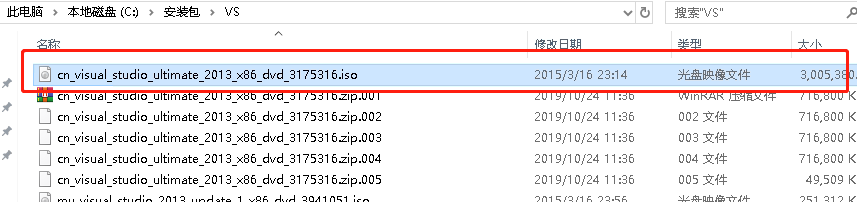
1、准备一个VS2013安装包,大概3GB左右
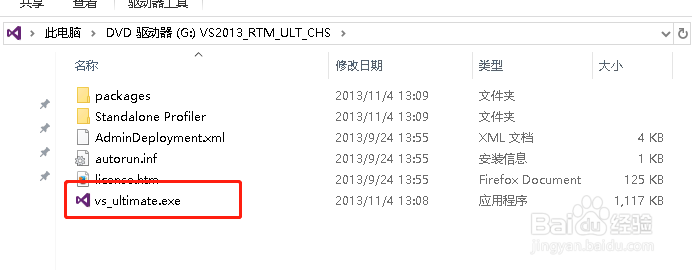
2、双击安装包进去,点vs_ultimate.exe安装
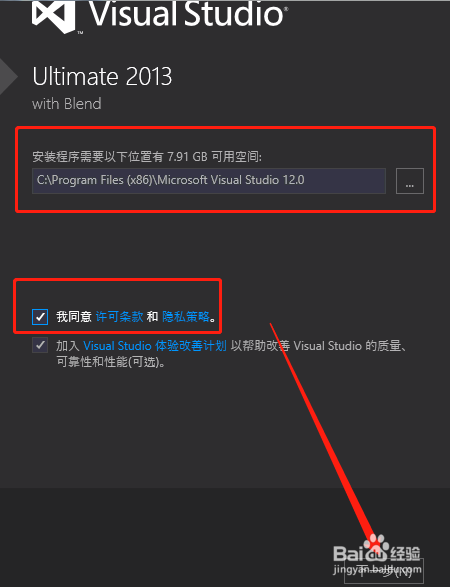
3、选择安装位置和同意条款,点下一步
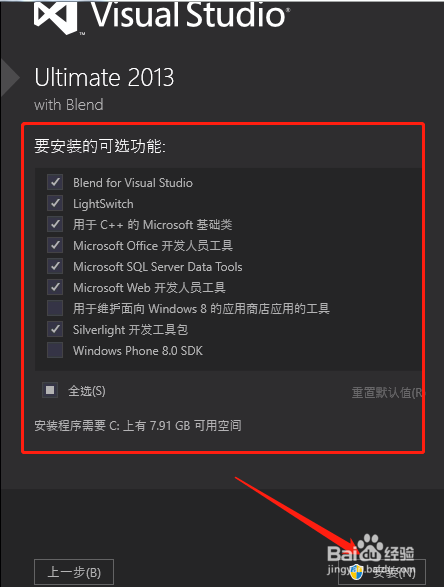
4、选择要装的功能,点安装
5、耐心等待安装完成,此过程在30分钟到1个小时之间,看电脑性能决定

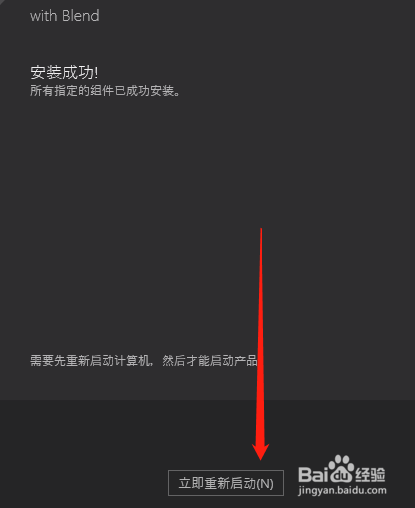
6、安装成功之后,点立即重启
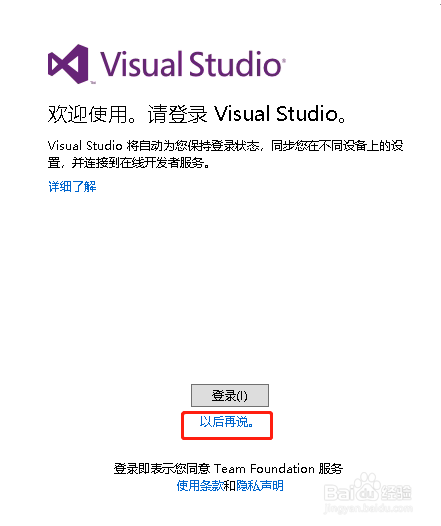
7、重启之后,进入软件启动页面,点以后再说
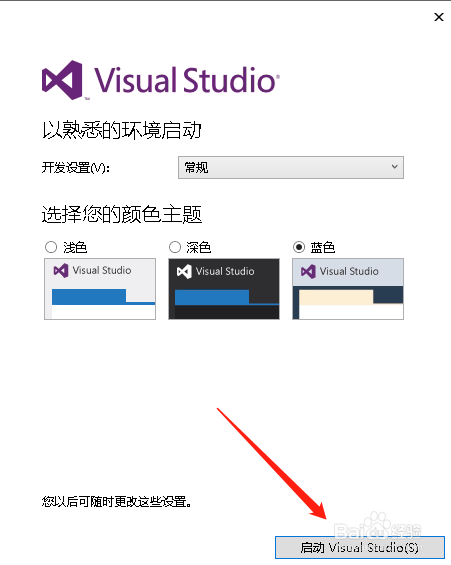
8、选择环境配置,点立即启动
9、等待第一次使用配置完成

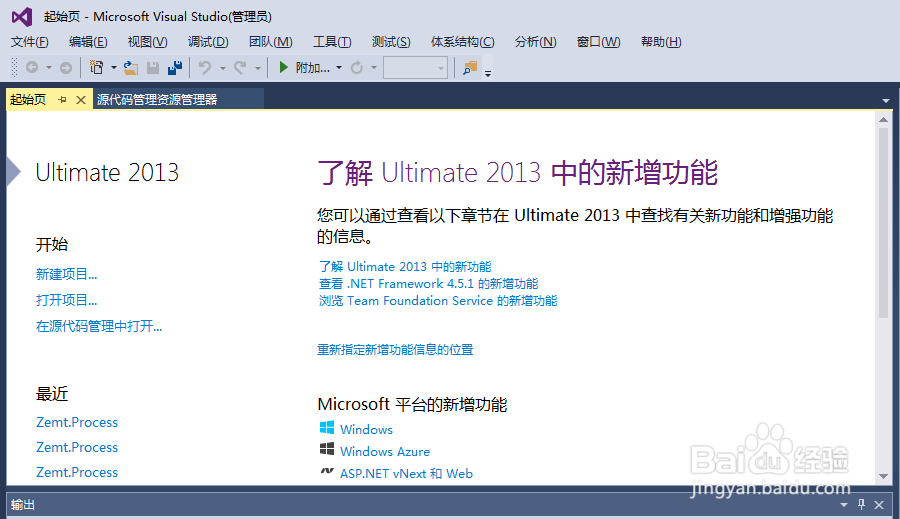
10、配置完成之后,即可进入vs2013
时间:2026-04-22 07:33:26
1、准备一个VS2013安装包,大概3GB左右
2、双击安装包进去,点vs_ultimate.exe安装
3、选择安装位置和同意条款,点下一步
4、选择要装的功能,点安装
5、耐心等待安装完成,此过程在30分钟到1个小时之间,看电脑性能决定
6、安装成功之后,点立即重启
7、重启之后,进入软件启动页面,点以后再说
8、选择环境配置,点立即启动
9、等待第一次使用配置完成
10、配置完成之后,即可进入vs2013
