1、首先点击安装文件选择customize,如下图所示

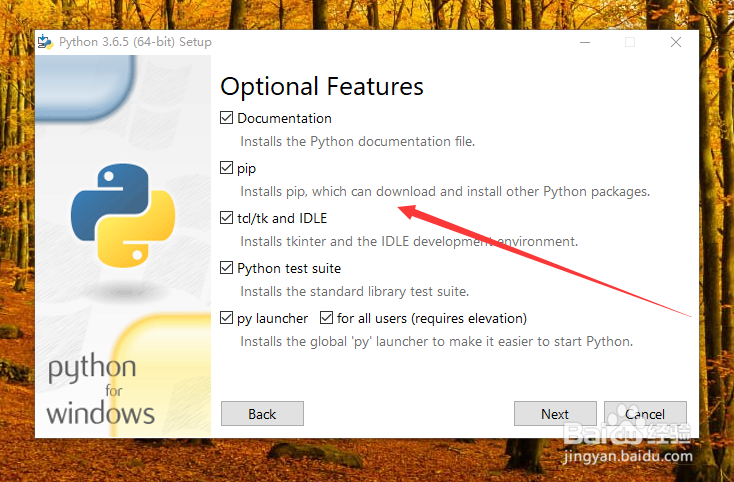
2、然后勾选所有的安装选项,如下图所示
3、接着选择安装路径,建议大家别安装在C盘,因为可能涉及到写入权限的问题

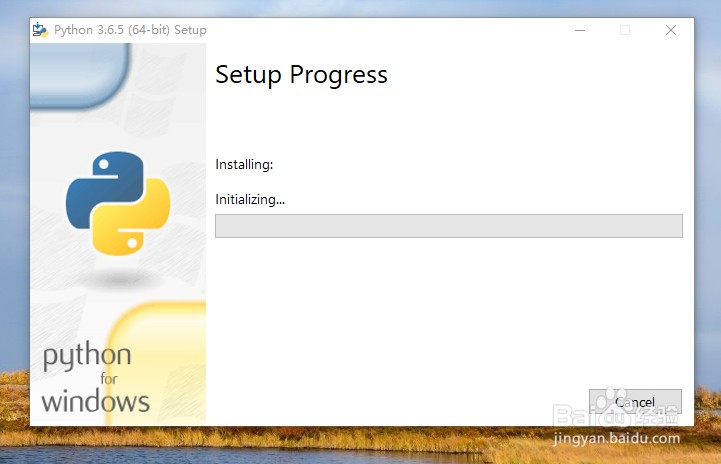
4、接下来就进入安装进度了,如下图所示
5、安装好以后右键单击我的电脑,选择属性

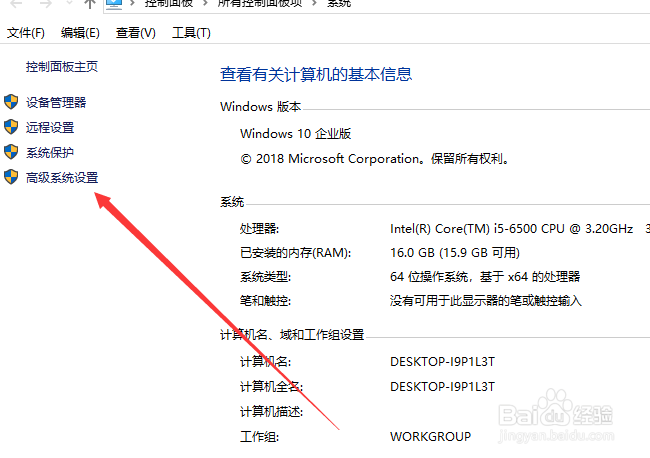
6、然后点击左侧的高级系统设置,如下图所示
7、接着点击环境变量按钮,如下图所示

8、找到path,双击进行编辑,添加刚才安装的python目录,如下图所示

9、最后打开cmd测试一下是否安装成功,如下图所示

时间:2026-04-28 22:06:34
1、首先点击安装文件选择customize,如下图所示
2、然后勾选所有的安装选项,如下图所示
3、接着选择安装路径,建议大家别安装在C盘,因为可能涉及到写入权限的问题
4、接下来就进入安装进度了,如下图所示
5、安装好以后右键单击我的电脑,选择属性
6、然后点击左侧的高级系统设置,如下图所示
7、接着点击环境变量按钮,如下图所示
8、找到path,双击进行编辑,添加刚才安装的python目录,如下图所示
9、最后打开cmd测试一下是否安装成功,如下图所示
