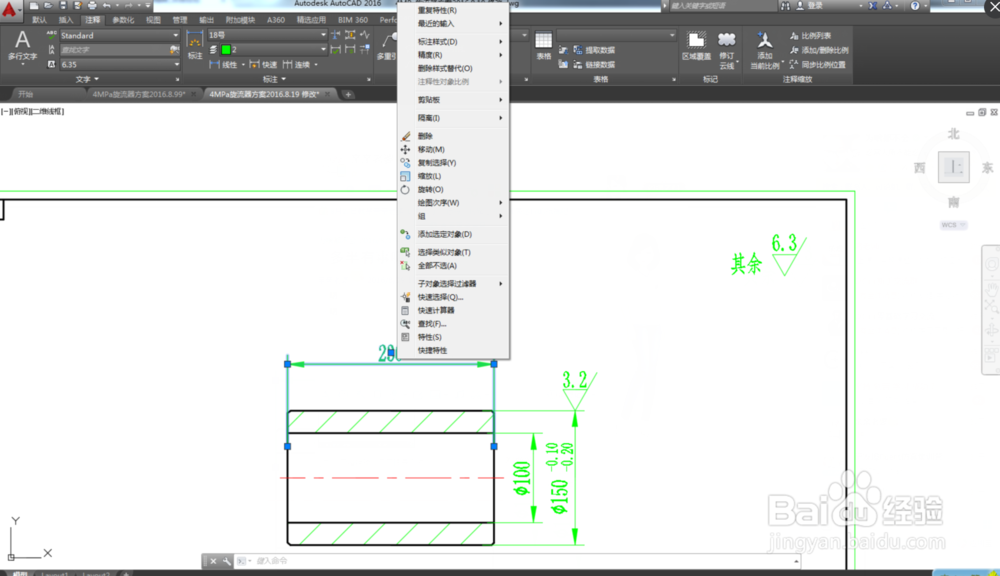
1、方法一:首先打开AutoCAD2016,并打开相应的图纸。选择一个尺寸,单击右键,出现如图所示画面。选择“特性”。
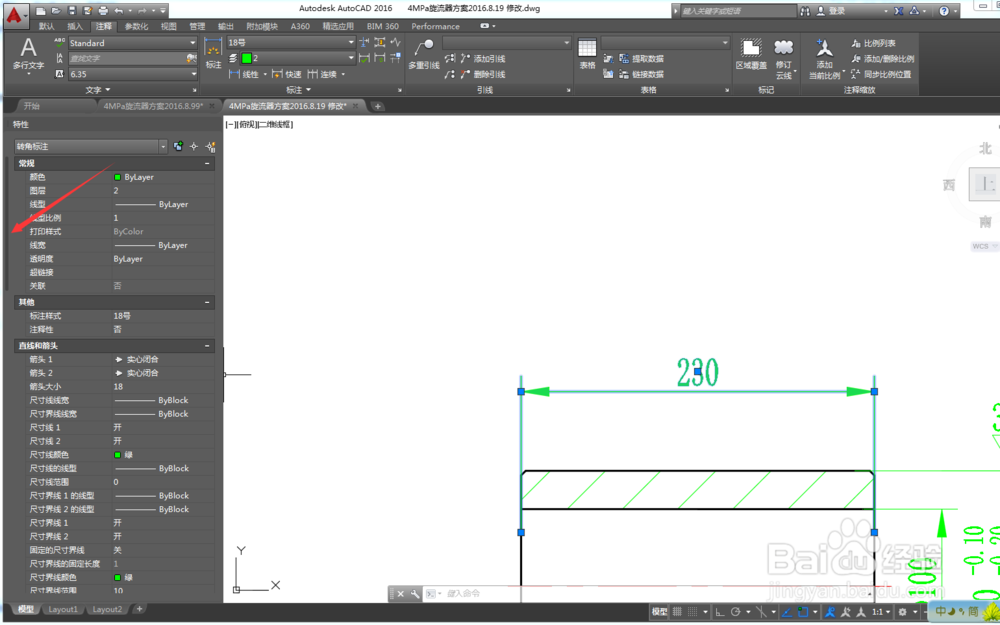
2、这时候出现如图所示界面,拖动特性状态栏的滚动条,找到“文字”
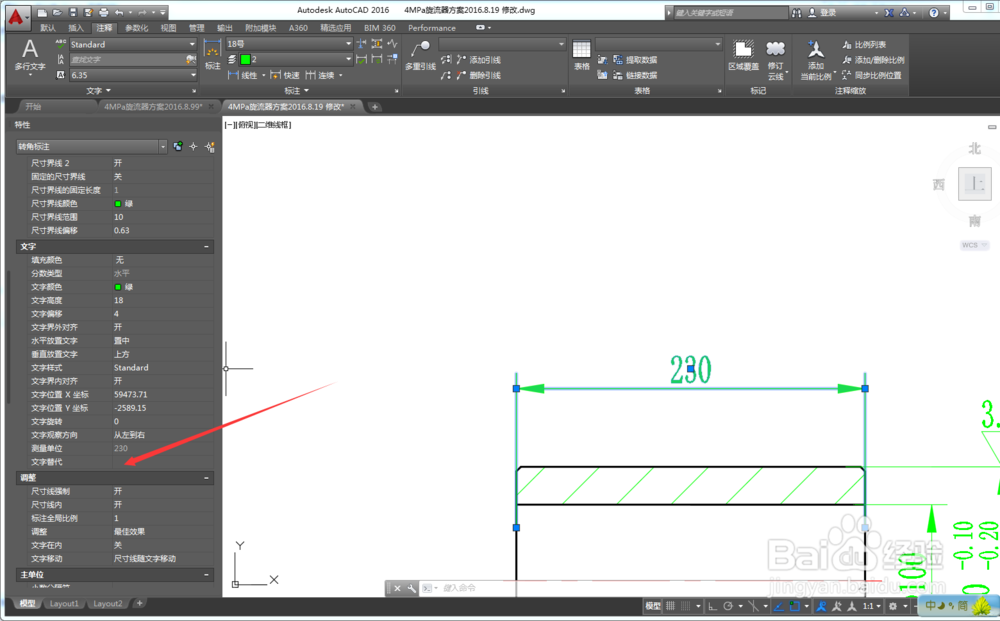
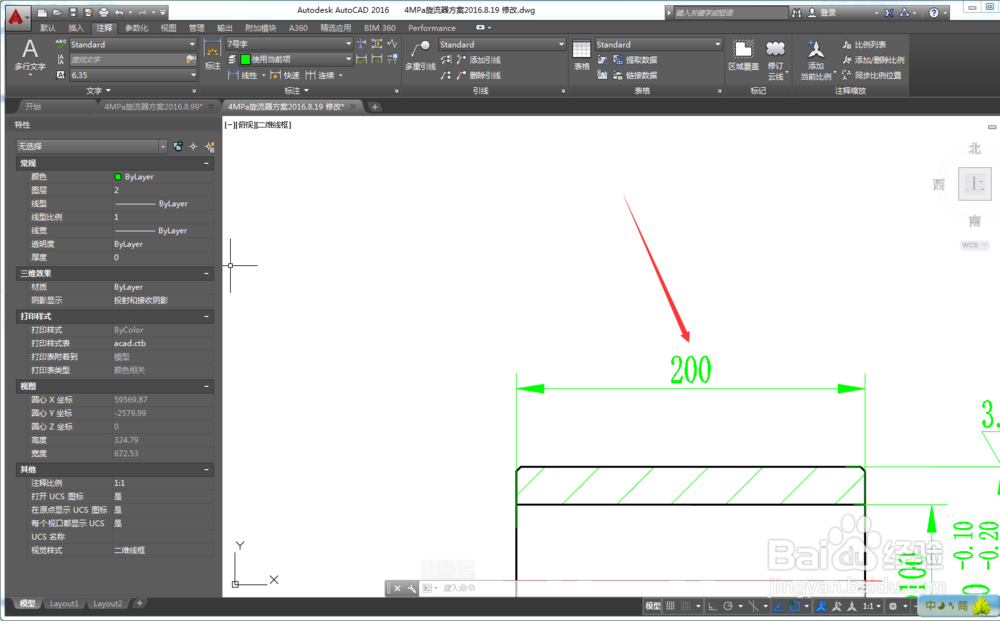
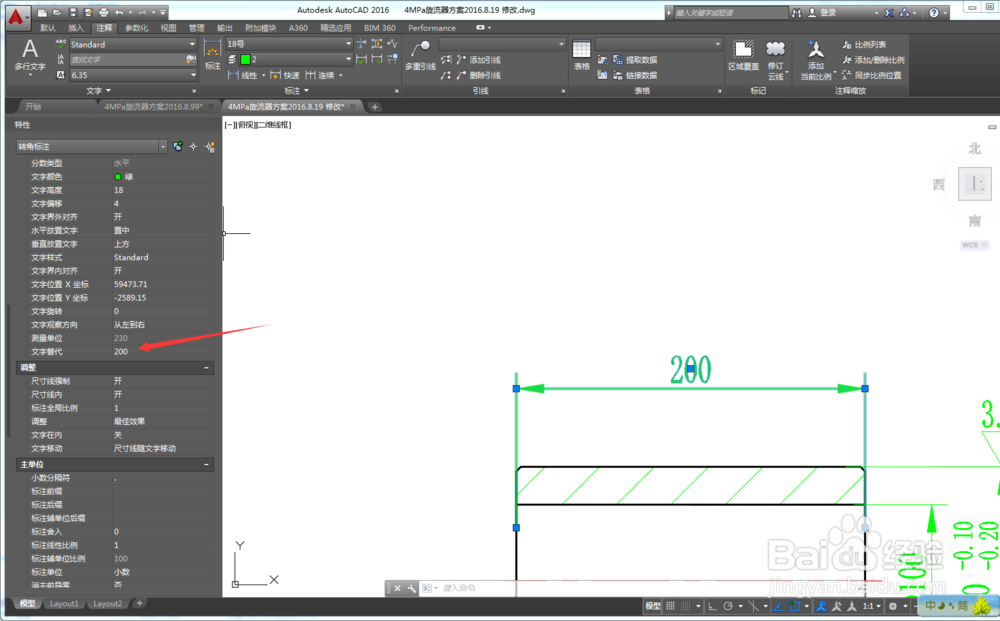
3、在“测量单位”下方,有个“替代文字”,在“替代文字”栏中输入你想要输入的数值,就可以了。在此,笔者将230改为200后的效果如图所示
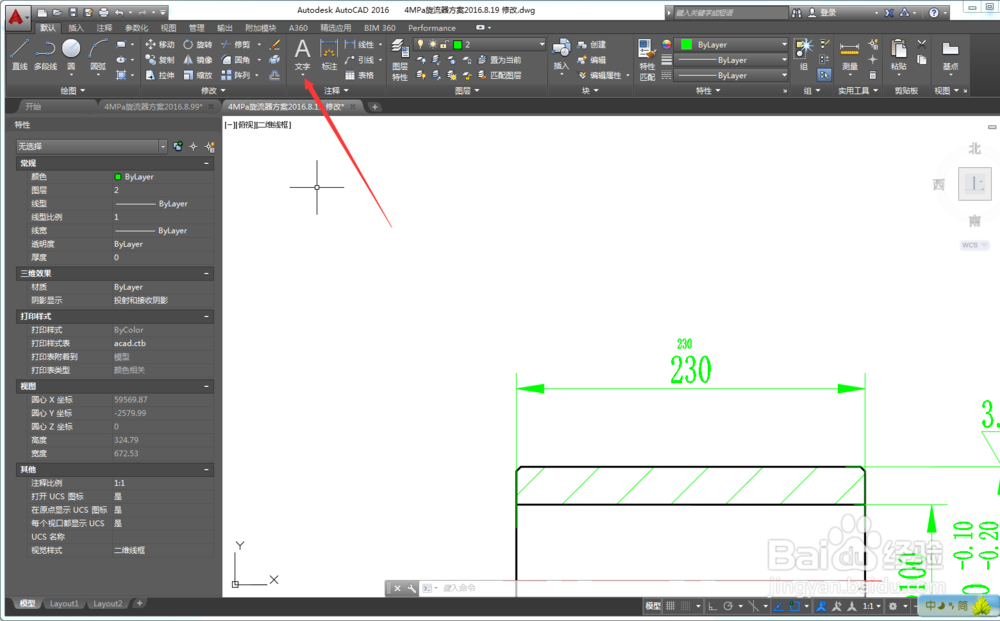
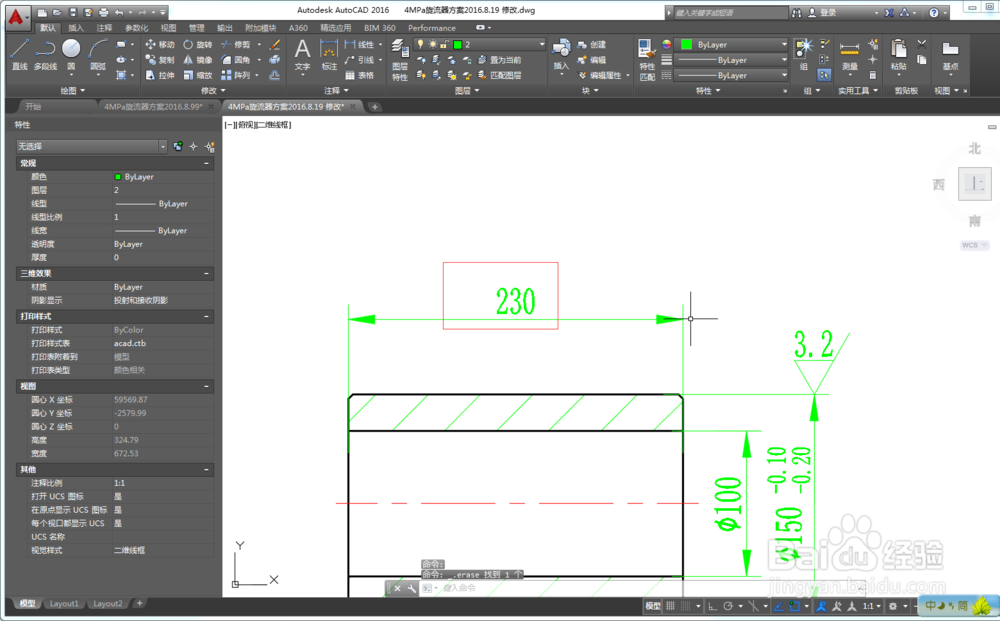
1、同样打开图纸,在默认菜单中选择“文字”,
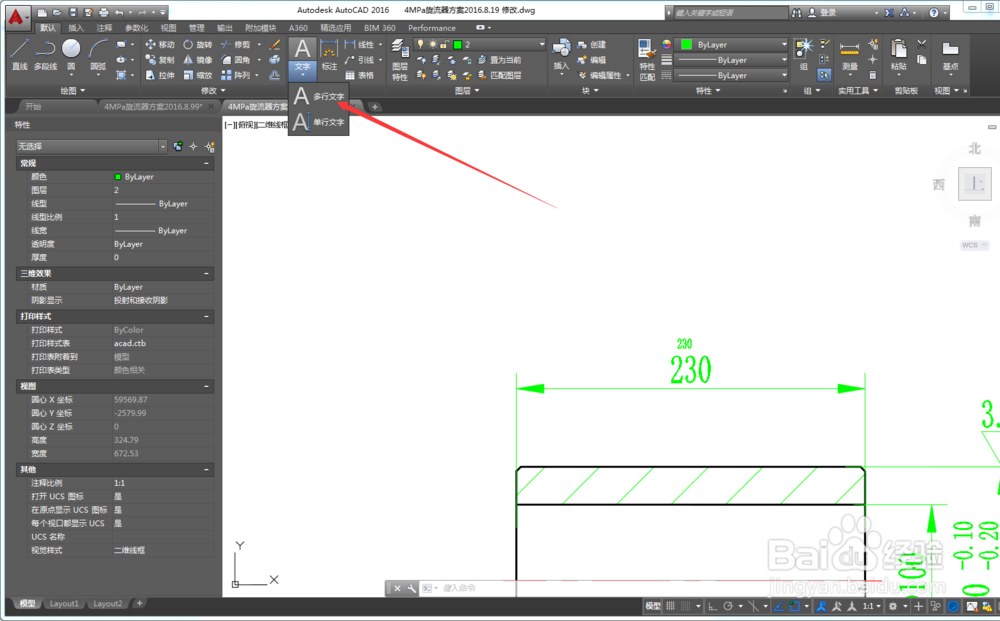
2、在文字栏下选择多行文字,
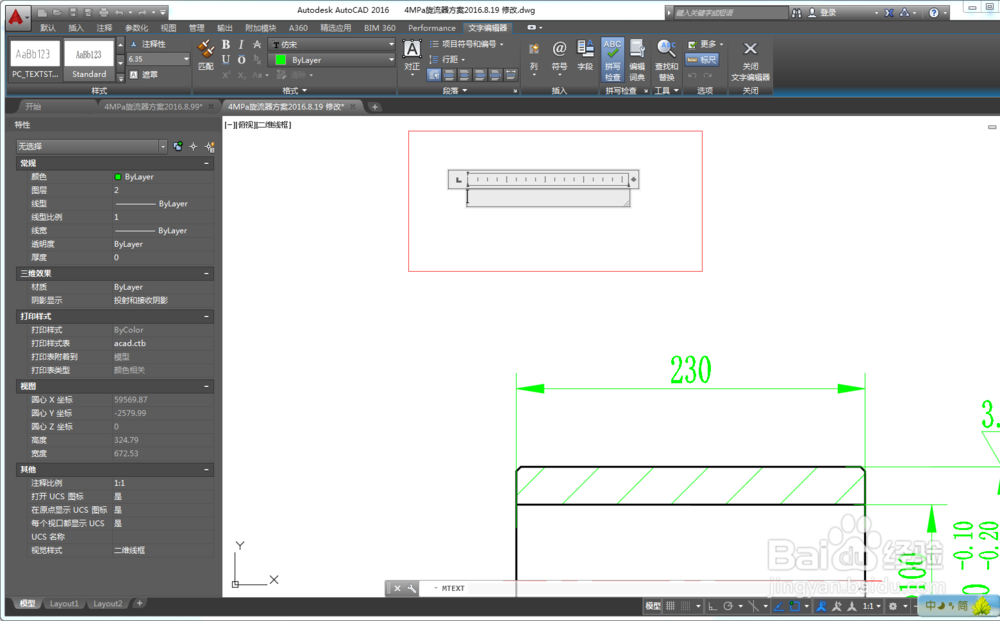
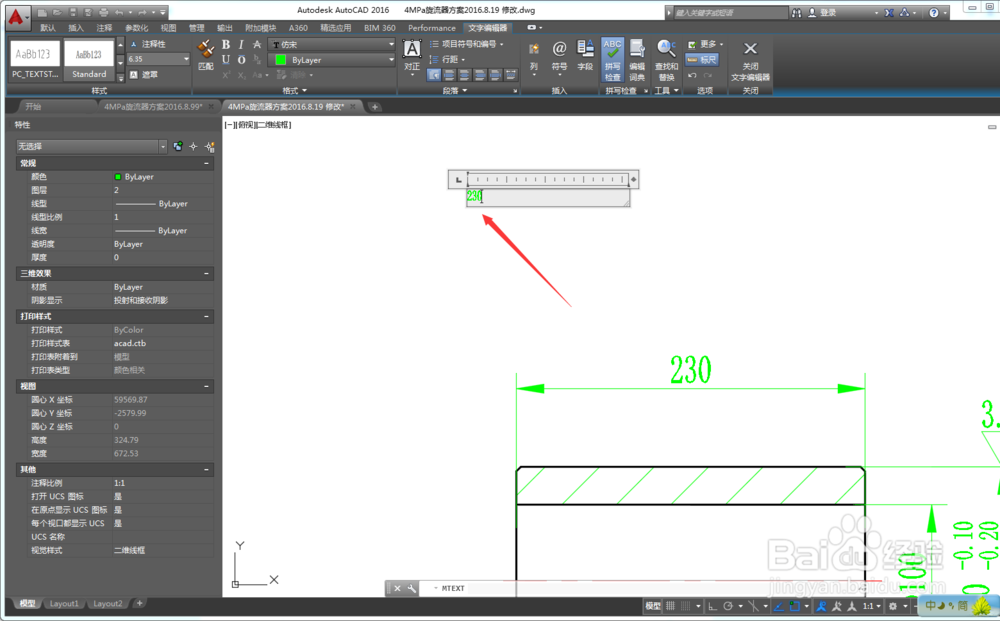
3、在任意位置点击,输入想要的数字,拖动并放大数字到合适大小,即可
时间:2026-04-22 07:32:48
1、方法一:首先打开AutoCAD2016,并打开相应的图纸。选择一个尺寸,单击右键,出现如图所示画面。选择“特性”。
2、这时候出现如图所示界面,拖动特性状态栏的滚动条,找到“文字”
3、在“测量单位”下方,有个“替代文字”,在“替代文字”栏中输入你想要输入的数值,就可以了。在此,笔者将230改为200后的效果如图所示
1、同样打开图纸,在默认菜单中选择“文字”,
2、在文字栏下选择多行文字,
3、在任意位置点击,输入想要的数字,拖动并放大数字到合适大小,即可
