PS6中怎么将一张图片p出海报效果

 时间:2024-10-21 02:25:09

1、首先打开Photoshop软件,如下图所示:

PS6中怎么将一张图片p出海报效果

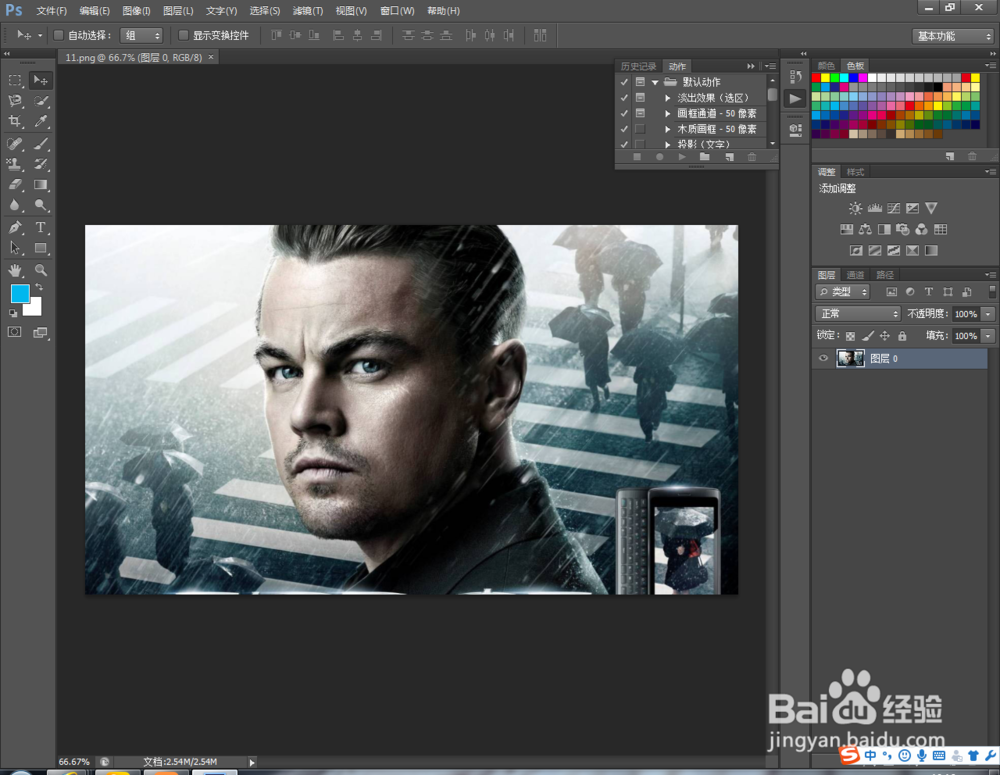
2、然后用快捷键“Ctrl|+O”打开图片,如下图所示:

PS6中怎么将一张图片p出海报效果

3、接下来用快捷键【Ctrl+J】复制图层,并用【Ctrl+shift+U】去初图片的底色,如下图所示:

PS6中怎么将一张图片p出海报效果

4、然后用裁剪工具截出人物的主要面部特写,如下图所示:

PS6中怎么将一张图片p出海报效果

5、用Ctrl+M曲线来增强其明暗对比,加强色调,如下图所示:

PS6中怎么将一张图片p出海报效果

6、右击图层右下角新建一个图层,并且填充,如下图所示:

PS6中怎么将一张图片p出海报效果

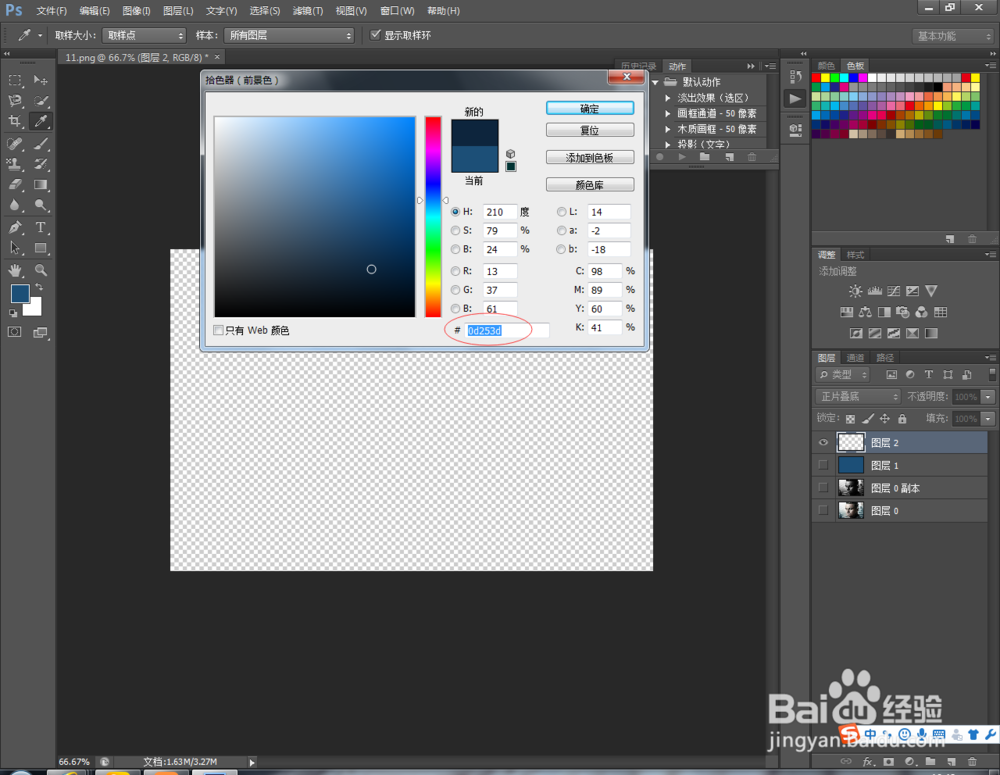
7、然后填充新建那个图层的颜色,如下图画圆圈所示,要特别注意一点,颜色选择是“1c4f77”:

PS6中怎么将一张图片p出海报效果

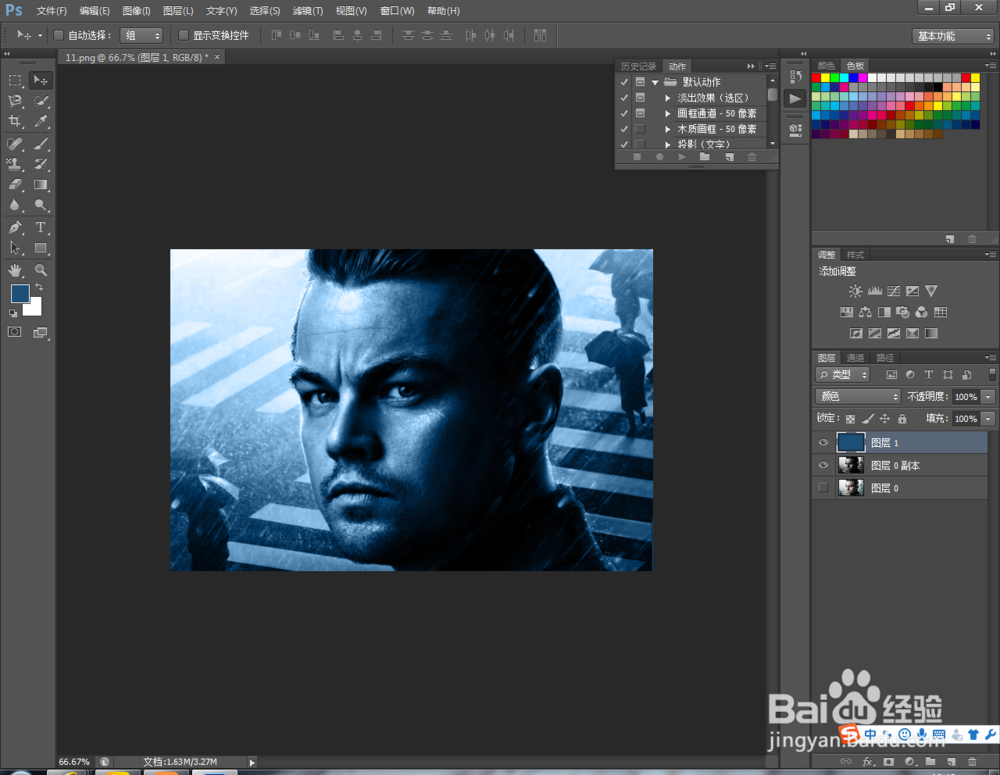
8、海报的初始感觉就来了,如下图所示:

PS6中怎么将一张图片p出海报效果

9、接下来,为其渲染压抑阴暗的氛围色,先新建一个图层,并将其图层模式改为‘正片叠底’,如下图所示:

PS6中怎么将一张图片p出海报效果

10、如下图所示:

PS6中怎么将一张图片p出海报效果

11、涂抹出的颜色效果如下图所示:

PS6中怎么将一张图片p出海报效果

12、用画笔工具把右侧脸涂抹变暗,如下图所示:

PS6中怎么将一张图片p出海报效果

13、接下来在画笔中添加“雪花笔刷”,然后将笔触挤压成椭圆状,如下图所示:

PS6中怎么将一张图片p出海报效果

14、这样子就有点海报的效果了,如下图所示:

PS6中怎么将一张图片p出海报效果
  • 在剪映APP中,快速制作食物拉近特写效果
  • 小红书如何查看关于笔记图片添加话题标签的问题
  • 剪映如何添加文字旋出动画
  • 剪映如何使用常用综艺音效
  • 剪映设置模特走台渐变慢速的效果
  • 热门搜索
    鲜猴头菇的家常做法 山茶花的养殖方法 花菜的做法大全家常 宝鸡旅游景点大全最近 带鱼怎么做好吃又简单 学习数学的方法 红烧丸子的家常做法 恐龙图片大全和名字 酸辣椒的腌制方法 川菜家常菜