1、点击打开word2010的“视图”选项卡。

2、点击视图选项卡中的“宏”按钮。

3、点击“查看宏”。

4、在宏窗口的“宏的位置”处可以选择要查看的位置。

5、如果要查看的位置处有宏,则会显示出来宏名称。

6、如果想删除宏,可以选中宏后,点击“删除”按钮。

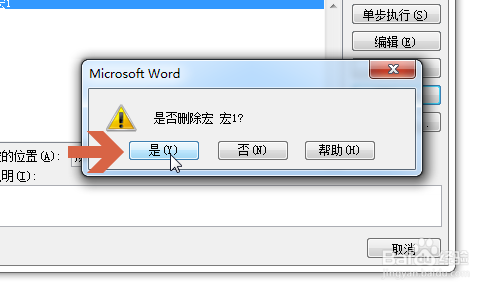
7、弹出确认框后,点击“是”按钮。
8、再点击“关闭”按钮,保存文档即可。

时间:2026-04-22 08:13:36
1、点击打开word2010的“视图”选项卡。
2、点击视图选项卡中的“宏”按钮。
3、点击“查看宏”。
4、在宏窗口的“宏的位置”处可以选择要查看的位置。
5、如果要查看的位置处有宏,则会显示出来宏名称。
6、如果想删除宏,可以选中宏后,点击“删除”按钮。
7、弹出确认框后,点击“是”按钮。
8、再点击“关闭”按钮,保存文档即可。
