Win10内置管理员无法激活此应用解决办法?

 时间:2026-02-13 02:29:51

1、方法一:

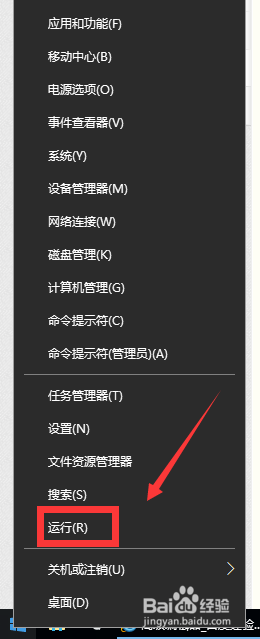
鼠标右键单击窗口WIN键,选择运行,如下图所示
Win10内置管理员无法激活此应用解决办法?

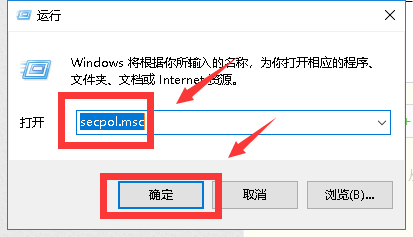
2、运行窗口输入secpol.msc,点击确定按钮,如下图所示

Win10内置管理员无法激活此应用解决办法?

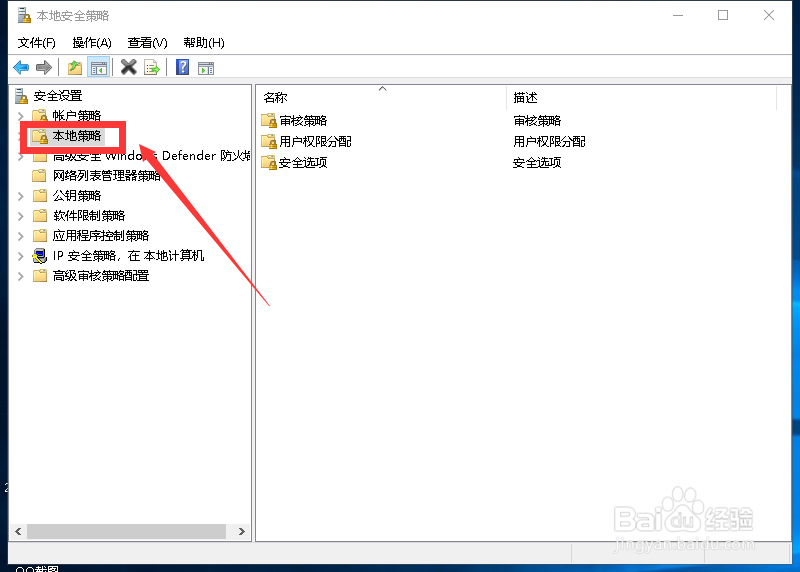
3、 进入本地安全策略界面,点击安全设置--本地策略,展开,如下图所示

Win10内置管理员无法激活此应用解决办法?

4、继续展开安全选项,找到用于内置管理员帐户的管理审批模式这个选项双击,如下图所示

Win10内置管理员无法激活此应用解决办法?

5、 我们选择已启用,然后点击应用按钮,如下图所示

Win10内置管理员无法激活此应用解决办法?

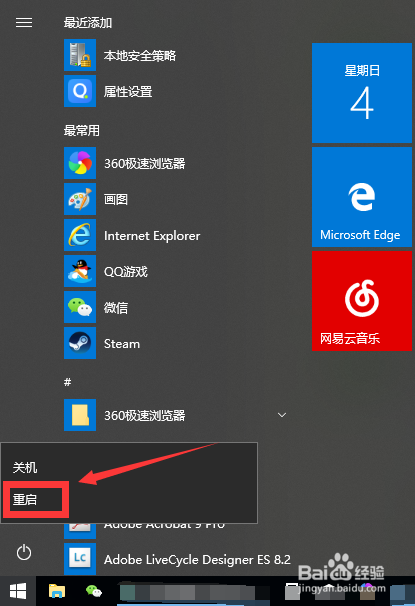
6、点击开始菜单的关机键选择重启,即可恢复正常,如下图所示

Win10内置管理员无法激活此应用解决办法?

7、方法二:

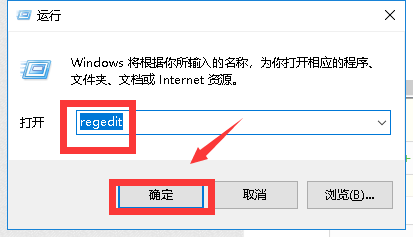
运行窗口输入regedit,点击确定调出注册表,如下图所示

Win10内置管理员无法激活此应用解决办法?

8、进入注册表,按此路径展开,HKEY_LOCAL_MACHINE\SOFTWARE\Microsoft\Windows\CurrentVersion\Policies\System

Win10内置管理员无法激活此应用解决办法?

9、双击system文件夹下的FilterAdministratorToken,将数值改为1,然后点击确定按钮。如下图所示

Win10内置管理员无法激活此应用解决办法?

  • 如何修改Win10开机的中文输入
  • win7电脑如何设置永不进入睡眠
  • PCB接地部分的设计(六)--之叠层设计
  • 更安全 让Win7具备"自动还原卡"
  • 充电五分钟通话两小时的手机有哪些?
  • 热门搜索
    四川师范大学怎么样 地图鱼怎么分公母 缪斯怎么打 社保基数怎么算 面团怎么做 sd卡被写保护怎么解除 苹果4s怎么下载软件 脂肪肝是怎么治疗 tp-link无线路由器怎么设置 脚臭怎么回事