win10如何更改鼠标指针为蓝色透明鼠标指针

 时间:2026-02-16 12:03:50

1、我们下载完成后解压压缩包可以看到这里有科喝透明蓝色鼠标指针的各个状态

我们看到Setup.inf文件

鼠标右键,点击安装选项

win10如何更改鼠标指针为蓝色透明鼠标指针

2、可以看到左上角,windows正在安装下列项目

点击指针的选项卡

可以看到迅糟吐已经切换到蓝色鼠标指针了,我们点击确认就可以了

win10如何更改鼠标指针为蓝色透明鼠标指针

3、这里是演示效果

可以看到已经为透明的蓝色鼠标指针了

win10如何更改鼠标指针为蓝色透明鼠标指针

4、如果要切换为默认的鼠标指针

我们点击所有设置

win10如何更改鼠标指针为蓝色透明鼠标指针

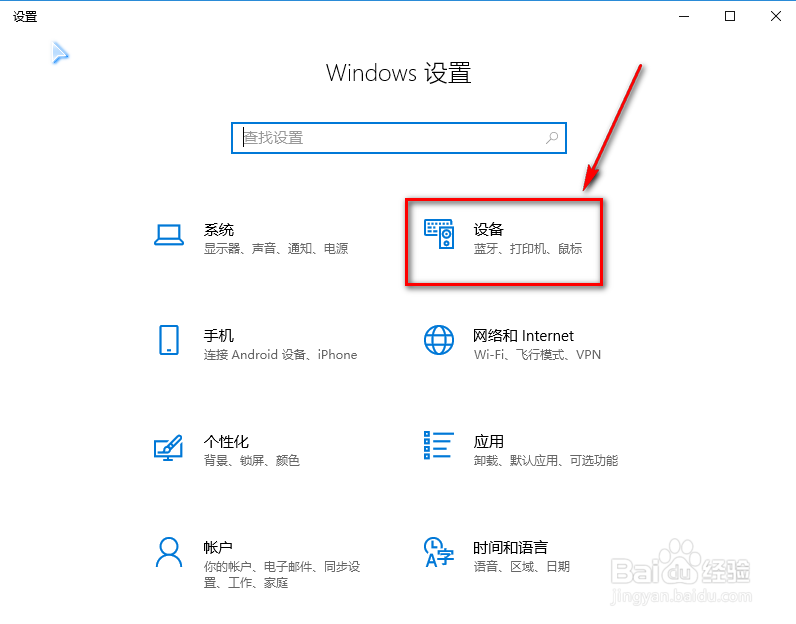
5、在windows设置里调歌面

点击设备按钮

win10如何更改鼠标指针为蓝色透明鼠标指针

6、我们切换到鼠标的选项卡

点击其他鼠标选项

win10如何更改鼠标指针为蓝色透明鼠标指针

7、点击使用默认值就可以了

我们也可以点击方案,里面有许多windows默认的指针选项

win10如何更改鼠标指针为蓝色透明鼠标指针

  • win10怎么设置任务栏透明
  • win10任务栏透明
  • 如何使用Windows命令行打开电源选项功能
  • Win10如何调节任务栏透明度
  • WIN10系统重装后去哪下驱动呢?
  • 热门搜索
    1024是什么意思 苹果越狱是什么意思 mb什么意思 避孕环是什么样子图片 头晕眼花是什么原因 月经过后什么时候最容易怀孕 爱心是什么排比句 bssid是什么意思 相见恨晚什么意思 买房子要注意什么