win10系统怎么增加C盘空间,增加系统盘空间方法

 时间:2026-04-26 03:21:38

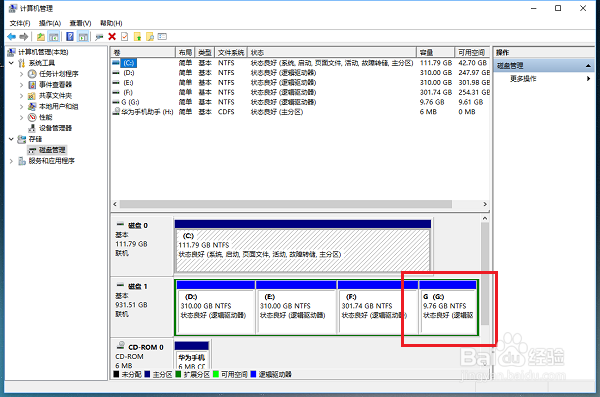
1、第一步在win10系统桌面上,鼠标右键此电脑,选择管理,进去之后,点击磁盘管理,如下图所示:
win10系统怎么增加C盘空间,增加系统盘空间方法

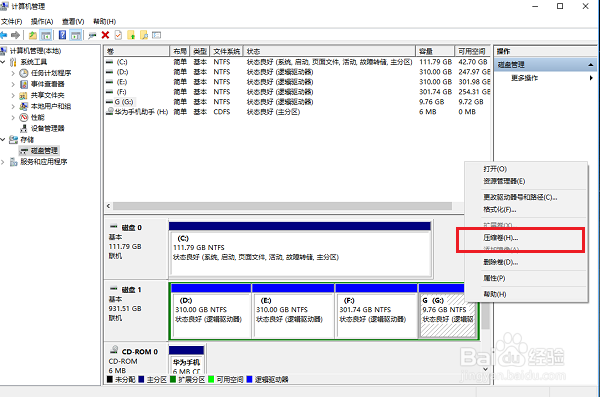
2、第二步进去磁盘管理界面之后,开始来增加C盘空间,这里以G盘空间合并到F盘,增加F盘空间为例,选中G盘,右键选择压缩卷,如下图所示:
win10系统怎么增加C盘空间,增加系统盘空间方法

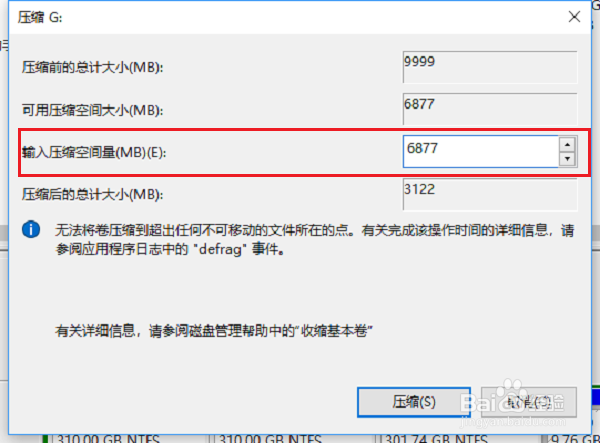
3、第三步进去压缩界面,默认选择压缩最大的空间,点击压缩,如下图所示:

win10系统怎么增加C盘空间,增加系统盘空间方法

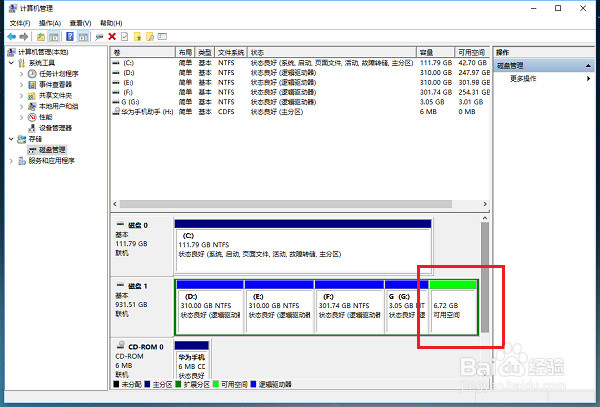
4、第四步压缩完成之后,可以看到多了一个绿色的可用空间,就是我们刚刚压缩G盘的空间大小,如下图所示:
win10系统怎么增加C盘空间,增加系统盘空间方法

5、第五步我们选中F盘,鼠标右键选择扩展卷,如下图所示:

win10系统怎么增加C盘空间,增加系统盘空间方法

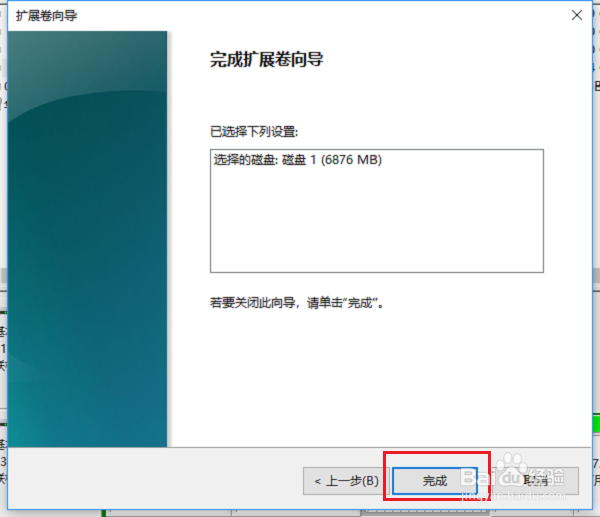
6、第六步进去F盘扩展卷向导界面,一直点击下一步,然后点击完成,如下图所示:
win10系统怎么增加C盘空间,增加系统盘空间方法

7、第七步最后我们打开磁盘,可以看到F盘空间已经增加了,如果我们想增加C盘的空间,可以按上述方法将D盘格式化之后,压缩为可用空间之后,增加到系统盘,如下图所示:

win10系统怎么增加C盘空间,增加系统盘空间方法

  • Win10系统C盘怎么扩容?
  • win10系统C盘容量不够如何扩大
  • win10为什么c盘不能扩展卷
  • 如何快速设置C盘虚拟内存?
  • win10系统分盘如何重新分盘
  • 热门搜索
    宫外孕怎么治疗 踉跄怎么读 怎么蒸包子 心脏隐隐作痛怎么回事 砚怎么读 华为手机怎么投屏到电视 为什么额头上会长痘痘 炒股怎么炒 家长反馈意见怎么写 小汽车怎么画