在Illustrator如何设置对齐和参考线

 时间:2026-02-13 21:02:33

1、切换到选择工具,并将鼠标指向车轮左下角的箭头的左侧边缘。看到【锚点】字样时,向左拖曳直到与参考线对齐。

在Illustrator如何设置对齐和参考线

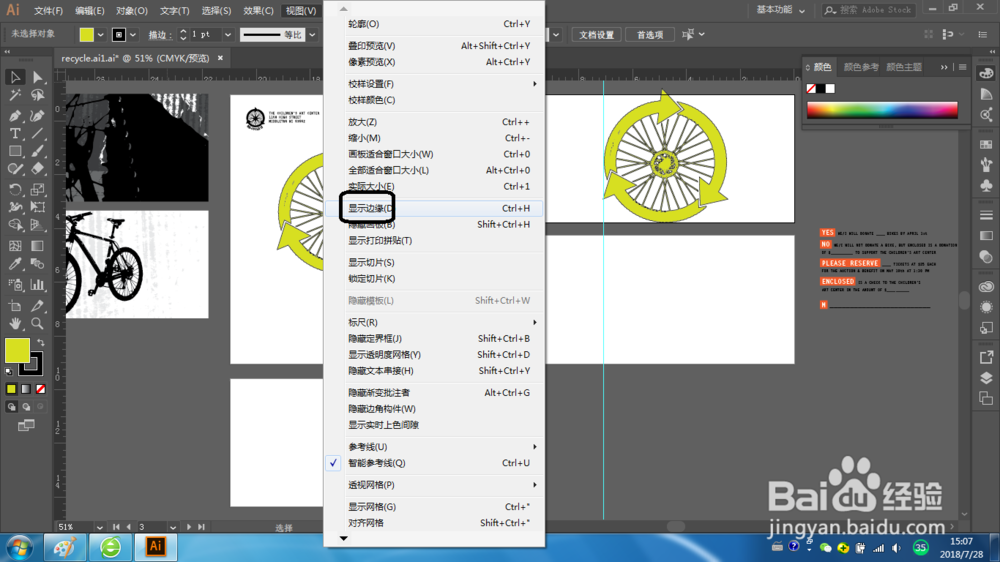
2、选择菜单【视图】-【全部适合窗口大小】,然后选择菜单【视图】-【显示边缘】。
在Illustrator如何设置对齐和参考线

3、选择菜单【视图】-【轮廓】。

在Illustrator如何设置对齐和参考线

4、使用选择工具,拖曳选择框在第一个画板上选中以【You donate your】起始,以【keepmaking art】结束的全部文字,选择菜单【编辑】-【复制】。

在Illustrator如何设置对齐和参考线

5、在文档窗口左下角的【画板导航】下拉列表中,选择画板3Card-front, 以返回到画板Card-front。

在Illustrator如何设置对齐和参考线

6、选择菜单【编辑】-【就地粘贴】。在控制面板中,单击参考点定位的左边中间的点以设置该参考点。

在Illustrator如何设置对齐和参考线

在Illustrator如何设置对齐和参考线

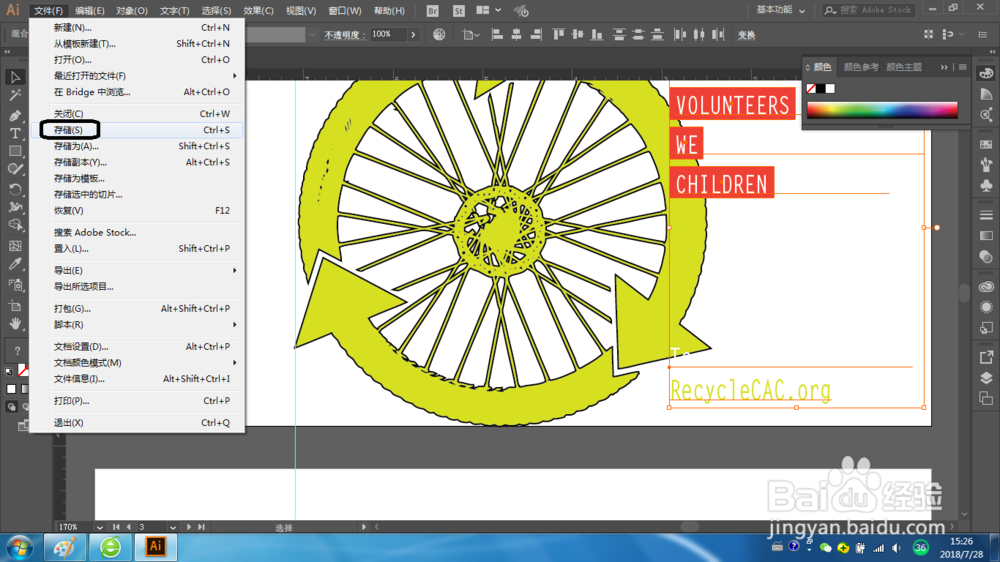
7、选择菜单【视图】-【预览】,再选择菜单【文件】-【存储】。

在Illustrator如何设置对齐和参考线

在Illustrator如何设置对齐和参考线

  • 怎样在AI中将渐变色存放到色板里?
  • 有哪些技巧使用AI将一个梅形添入黑色东西
  • ai软件中怎么制作海报中的多线字母效果?
  • 素描排线技巧 线条的语言与表现形式
  • AI中如何使用剪刀工具断开对象路径?
  • 热门搜索
    搜索大全 鱿鱼的做法大全 红包怎么写 奥数题大全 明朝皇帝列表及简介 虫牙痛怎么快速止痛 睾丸胀痛是怎么回事 宽带密码怎么修改 成都中医药大学怎么样 农具大全