adobe Photoshop怎么制作SVG文件

 时间:2026-02-14 09:41:10

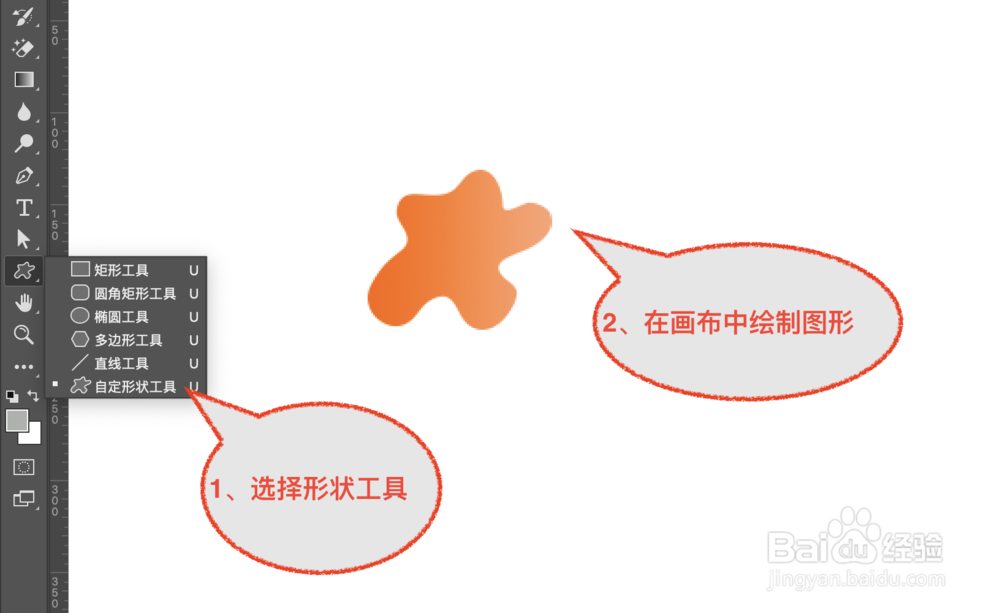
1、打开软件,选择矩形工具,绘制一个自定义形状(如图)。
adobe Photoshop怎么制作SVG文件

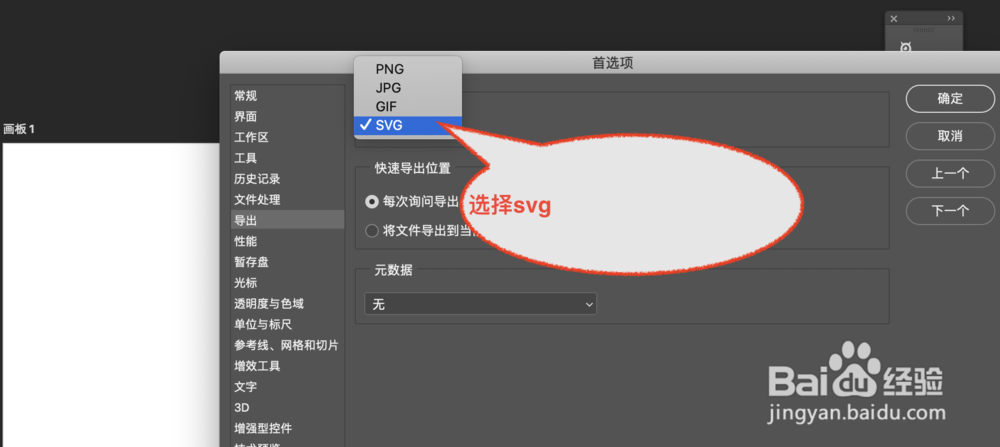
2、依次打开“首选项”-“导出”调出快捷操作面板,这一步的目的是调出快捷菜单。(如图)。

adobe Photoshop怎么制作SVG文件

3、调出菜单后,在弹出的对话框中,下拉选择“SVG”选项,然后“确定”按钮。
adobe Photoshop怎么制作SVG文件

4、快捷菜单设置好后,我们选中第一步我们绘制的图形所在图层(如图)。

adobe Photoshop怎么制作SVG文件

5、选中后鼠标右键选择“快速导出"SVG”选项,选择保存路径,保存文件后制作完成。(如图)

adobe Photoshop怎么制作SVG文件

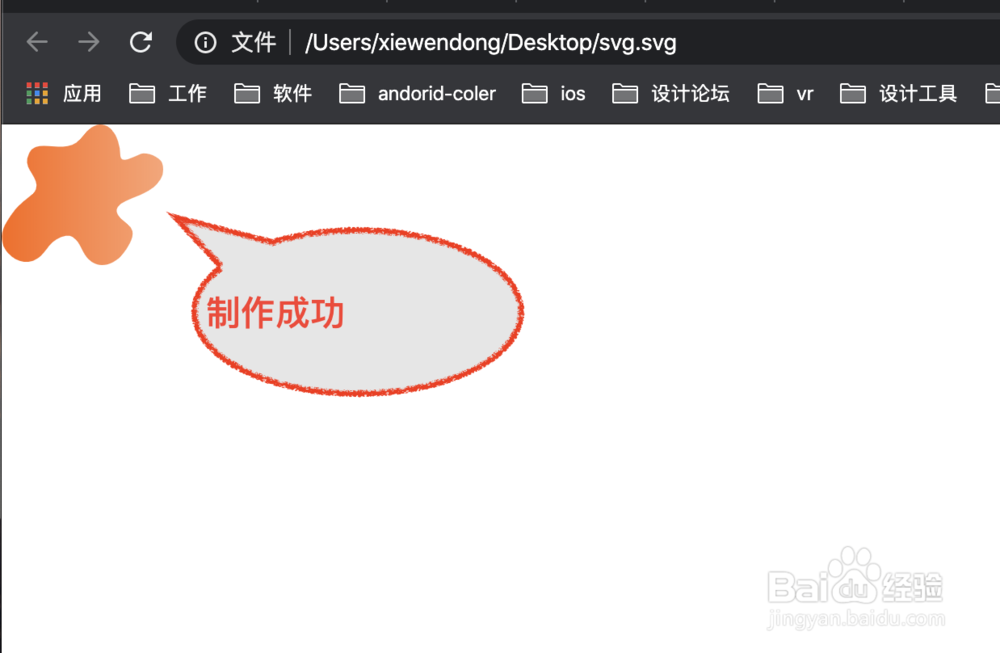
6、最后我们浏览打开验证一下,如果浏览器能打开表示制作完成。

adobe Photoshop怎么制作SVG文件

7、总结

1、绘制矢量形状

2、调整首选项

3、选择首选项参数

4、选中图层

5、导出文件

6、完成

  • 群集中删除共享磁盘
  • Windows怎样安装TCP/IP协议
  • CorelDRAW怎么精确设置画笔笔尖的平滑度
  • 在jpg、png等图片文件右键里添加使用ps编辑选项
  • 如何用云域网VIN对其他电脑远程操控?
  • 热门搜索
    cad立体图怎么画 ps怎么瘦脸 万喜油烟机怎么样 四川大学锦城学院怎么样 淘宝怎么看一共花了多少钱 怎么掏耳朵 梅艳芳怎么死的 宝宝腹泻怎么办 我的世界活板门怎么做 尿多怎么回事