Excel单元格样式如何快速调用

 时间:2026-02-14 00:57:32

1、首先点击打开excel表格。

Excel单元格样式如何快速调用

2、打开软件后,进入到表格窗口。

Excel单元格样式如何快速调用

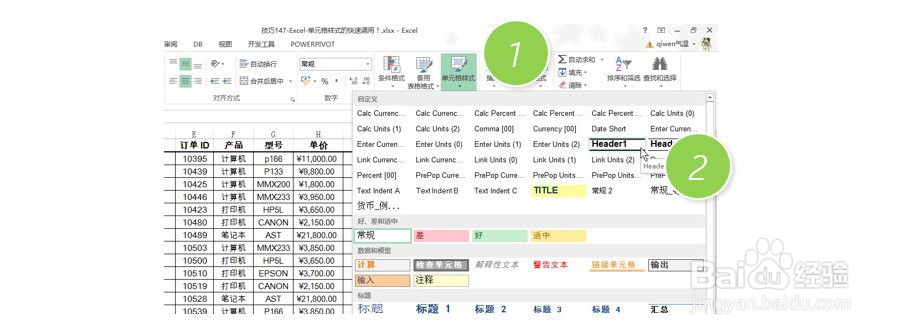
3、先选中表格的字段区(表头),在“开始-单元格样式”界面,选择一个“Header1”样式,这样表头的单元格就自动套用该样式风格。(下图2处)
Excel单元格样式如何快速调用

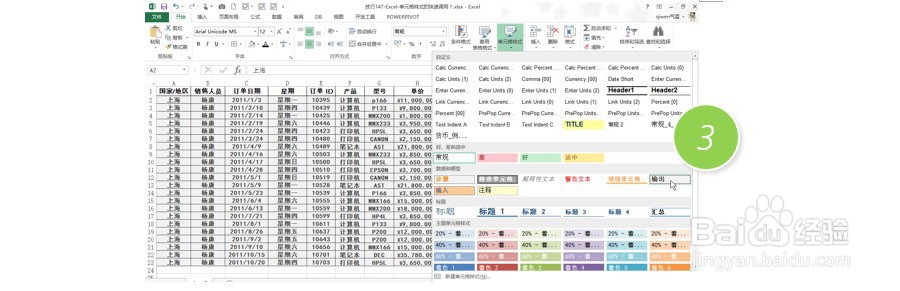
4、然后选中表格的数据区,再在单元格样式表中选择一种样式。比如选择下图的“输出”样式。(下图3处)也可以根据实际情况对某列或某几个单元格设置样式。

Excel单元格样式如何快速调用

5、安全退出

Excel单元格样式如何快速调用

6、总结:单元格“样式”功能是一个进行表格批量格式设置的功能,如果你的表格风格比较统一。你可以按照自己需要设置一套你自己的单元格样式。以便以后调用。
Excel单元格样式如何快速调用

  • Excel怎么让单元格内的内容隐藏
  • Excel中超级表的插入和取消超级表的方法
  • 超级表格怎么取消
  • Excel如何批量隐藏工作表
  • Excel输入公式的编辑栏不见了怎么办
  • 热门搜索
    清蒸鲤鱼的做法大全 米糕的家庭的做法 丸子的做法大全家常 重庆鸡公煲的做法 黄鳝的做法大全家常 nfc功能怎么用 酸辣粉的家常做法 炸萝卜丸子的家常做法 亦怎么读 银鳕鱼的做法