零基础学PS:设置图像混合模式三

 时间:2024-10-21 12:22:16

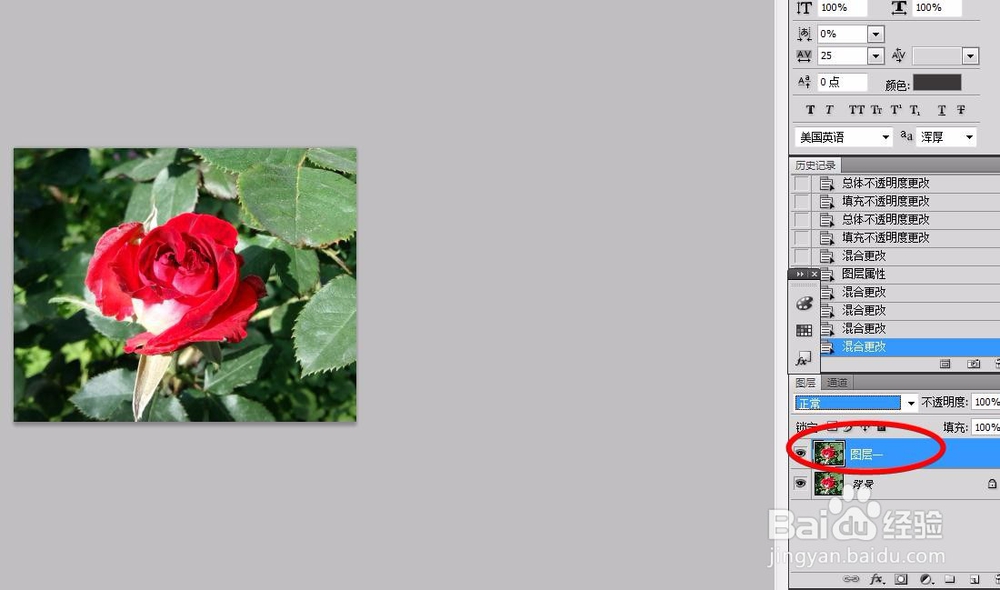
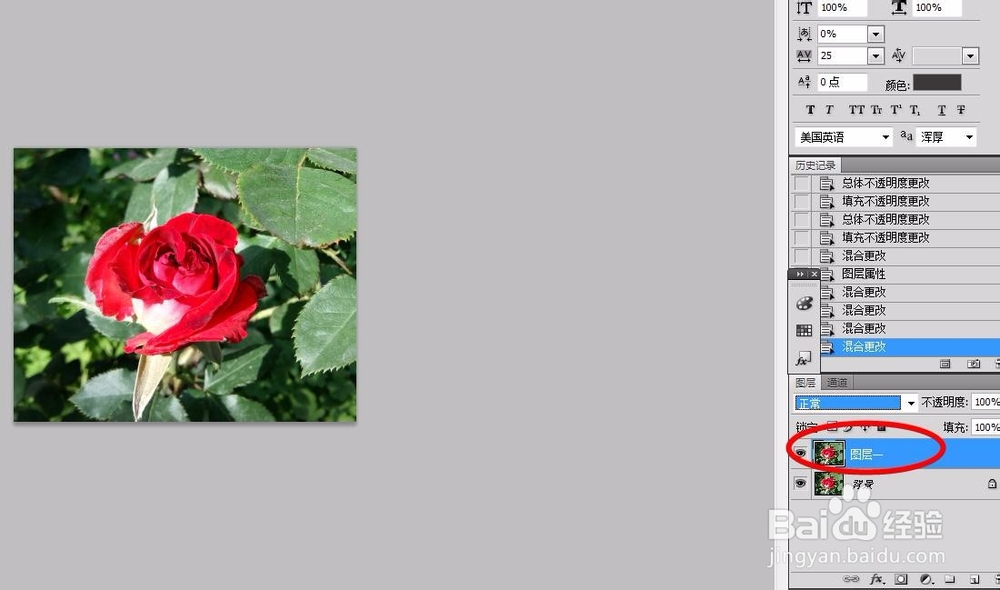
1、设置“滤色”模式:(一)打开图像,选择图层一

零基础学PS:设置图像混合模式三

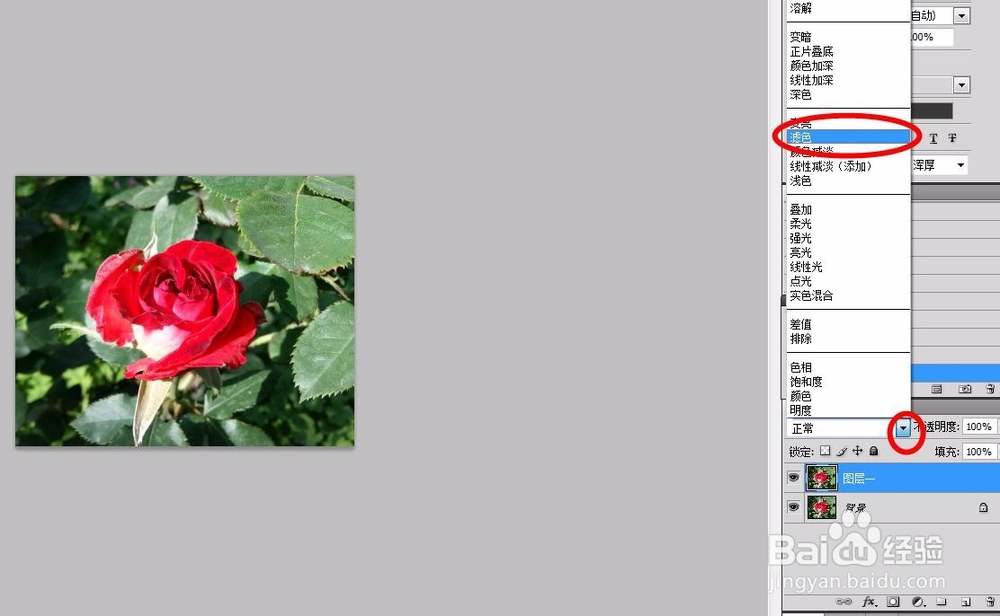
2、(二)鼠标左键单击模式后面的小三角按钮,弹出下拉列表,选择“滤色”选项
零基础学PS:设置图像混合模式三

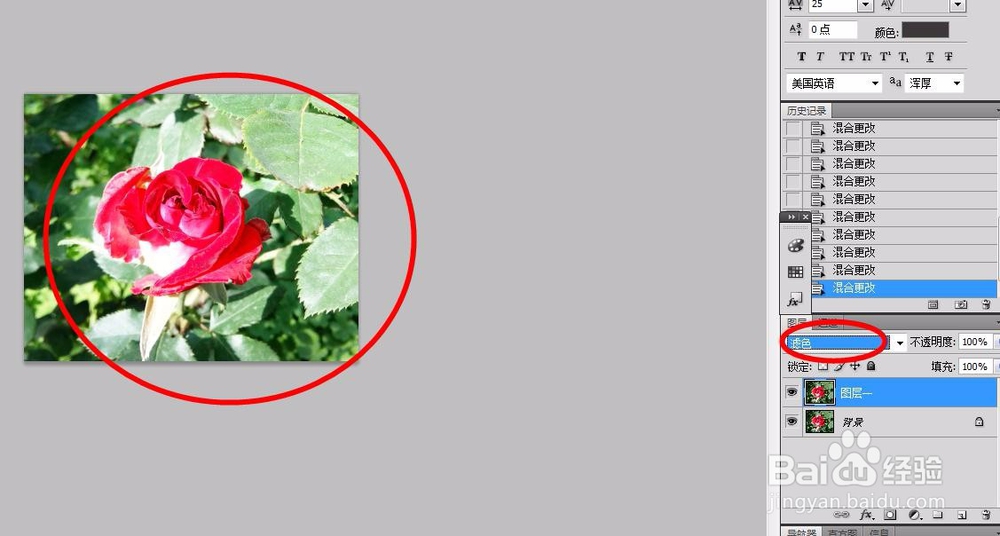
3、(三)选择滤色后的效果。滤色模式是原颜色不受黑色影响,任何颜色与白色应用“滤色”模式得到的颜色为白色
零基础学PS:设置图像混合模式三

4、设置“颜色减淡”模式:(一)打开图像,选择图层一

零基础学PS:设置图像混合模式三

5、(二)鼠标左键单击模式后面的小三角按钮,弹出下拉列表,选择“颜色减淡”选项
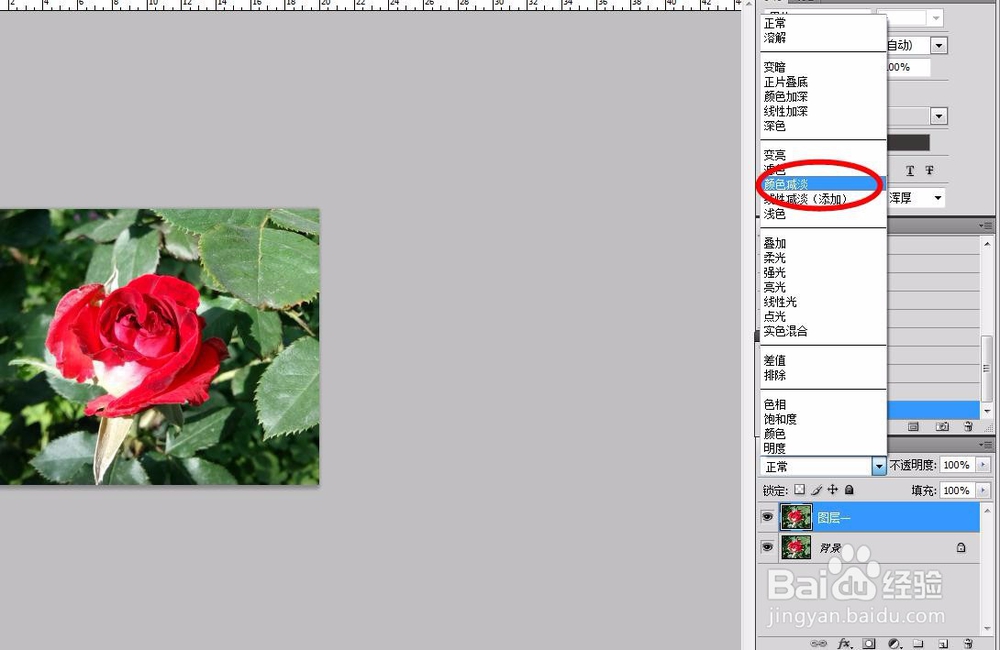
零基础学PS:设置图像混合模式三

6、(三)选择颜色减淡后的效果。颜色减淡是通过查看每个颜色通道的颜色信息,增加其对比度而使颜色变亮。
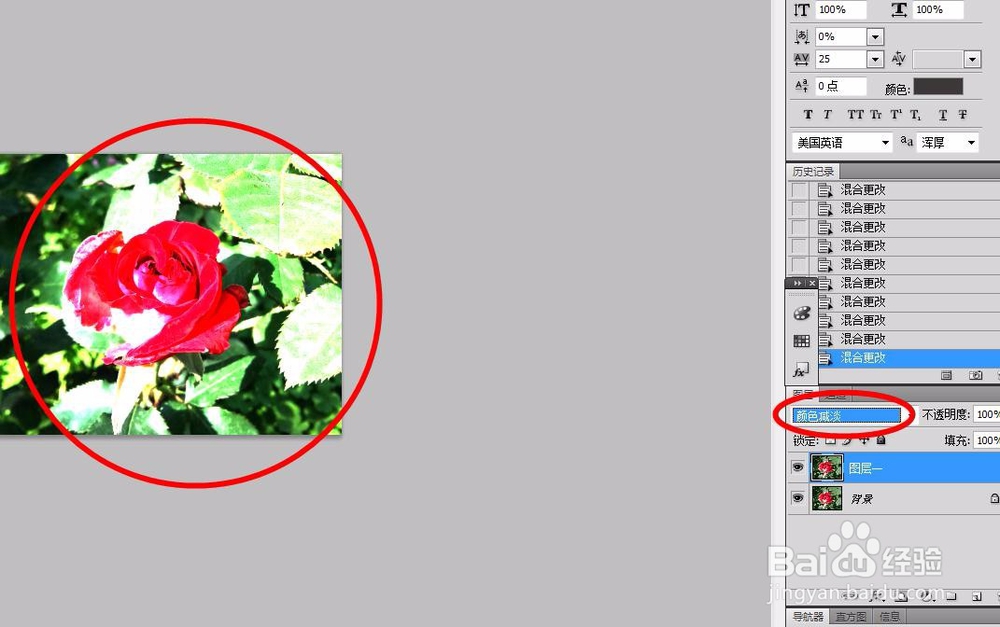
零基础学PS:设置图像混合模式三

7、我会陆续更新零基础学PS,感兴趣的小伙伴可以随时关注哦!

  • Photoshop制作逼真烟雾
  • 如何用ILLUSTRATOR绘制瀑布式信息图表
  • ps如何制作稀疏杂色图案
  • photoshop cs6匹配颜色
  • 如何利用AI绘制字母“V”
  • 热门搜索
    rh阳性是什么意思 clothes是什么意思 什么是滚床单 我的世界牛奶有什么用 贵庚是什么意思 十万以下买什么车好 什么是混循环小数 木瓜膏的功效与作用 掩耳盗铃的意思 貔貅读什么