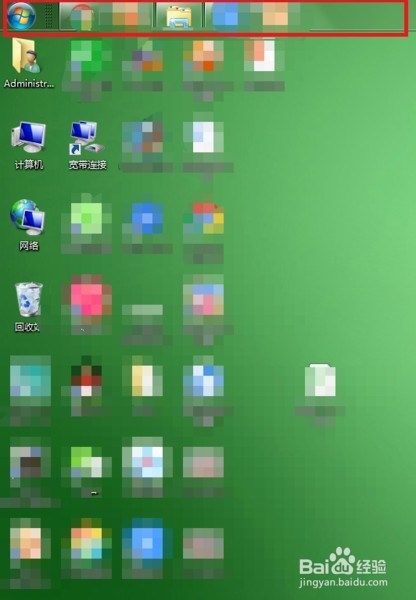
1、如图,电脑的任务栏在桌面的上方。
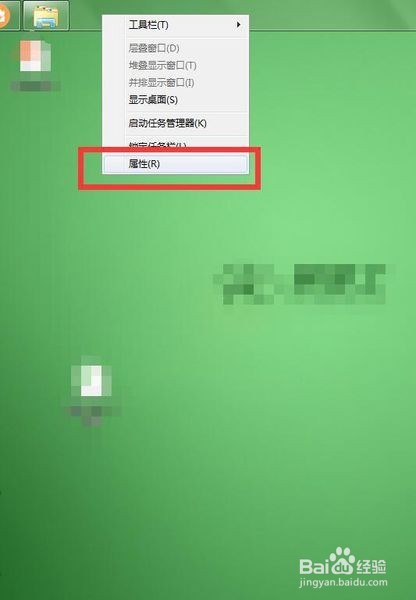
2、在任务栏位置点击鼠标右键,在弹出的菜单里面选择“属性”进入。
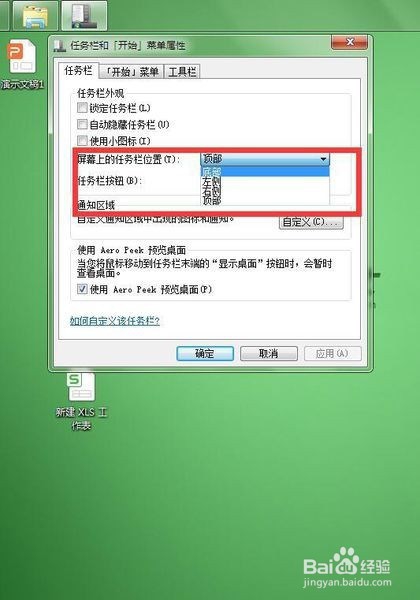
3、在弹出的“任务栏和[开始]菜单属性”对话框里面,在“任务栏——屏幕上的任务栏位置”选择任务栏的位置,如图。
4、选择好任颂净驾务栏的位置后,勾选“锁定任务栏”,可以保证以后任务栏不会跑位置,如图。
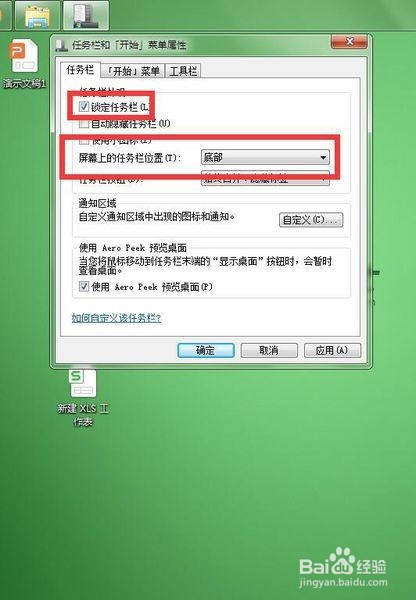
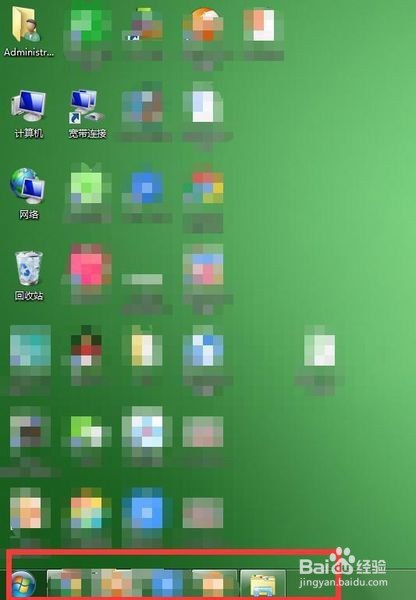
5、确定后,可以看到任务栏已经调整到了桌面底部。
6、总结:
1、如图,电脑的级欧任务栏在桌面的上方。
2、在任务栏位置点击鼠标右键,在弹出的菜单里面选择“属性霸荡”进入。
3、在弹出的“任务栏和[开始]菜单属性”对话框里面,在“任务栏——屏幕上的任务栏位置”选择任务栏的位置,如图。
4、选择好任务栏的位置后,勾选“锁定任务栏”,可以保证以后任务栏不会跑位置,如图。
5、确定后,可以看到任务栏已经调整到了桌面底部。
