1、首先,在剪映首页中,点击上方的【开始创作】。

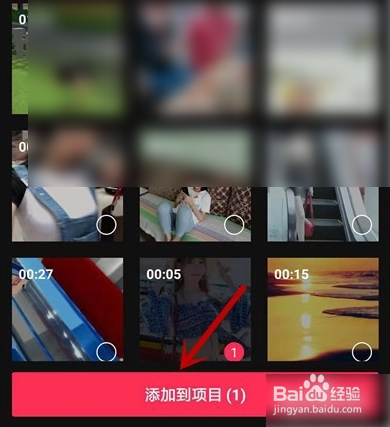
2、然后,接着选择视频,点击【添加到项目】选项。
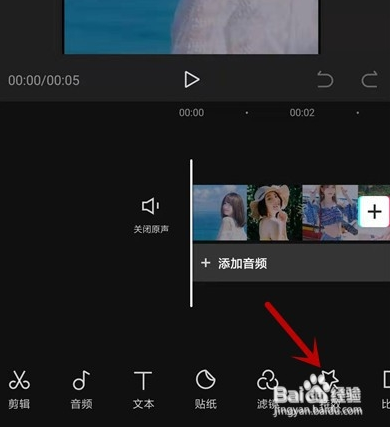
3、再进入剪辑界面,找到【特效】选项并点击。
4、之后,找到【渐渐放大】并点击,接着点击【✔】保存。

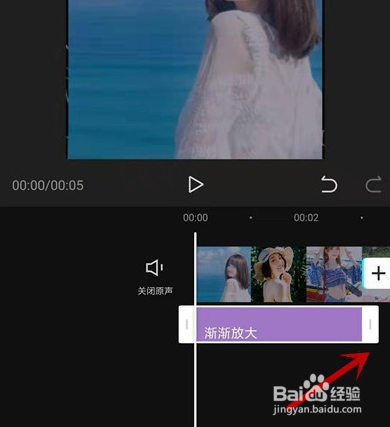
5、再然后,返回剪辑界面,此时视频下有【渐渐放大】,点击这里。

6、之后,就可以调整渐渐放大的视频区域,如图所示。
7、最后,效添加完成后,点击右上角的【导出】即可。

1、1、首先,在剪映首页中,点击上方的【开始创作】。
2、然后,接着选择视频,点击【添加到项目】选项。
3、再进入剪辑界面,找到【特效】选项并点击。
4、之后,找到【渐渐放大】并点击,接着点击【✔】保存。
5、再然后,返回剪辑界面,此时视频下有【渐渐放大】,点击这里。
6、之后,就可以调整渐渐放大的视频区域,如图所示。
7、最后,效添加完成后,点击右上角的【导出】即可。
