Excel表格中如何添加图片批注

 时间:2024-10-15 06:41:53

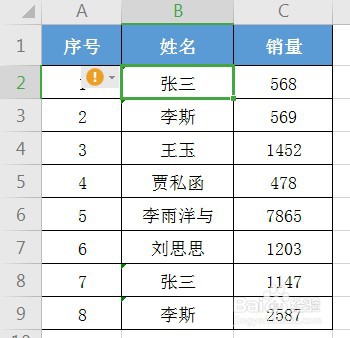
1、打开表格

Excel表格中如何添加图片批注

2、选择姓名单元格

Excel表格中如何添加图片批注

3、点击鼠标右键——插入批注

Excel表格中如何添加图片批注

4、选择批注,点击鼠标右键设置批注格式

Excel表格中如何添加图片批注

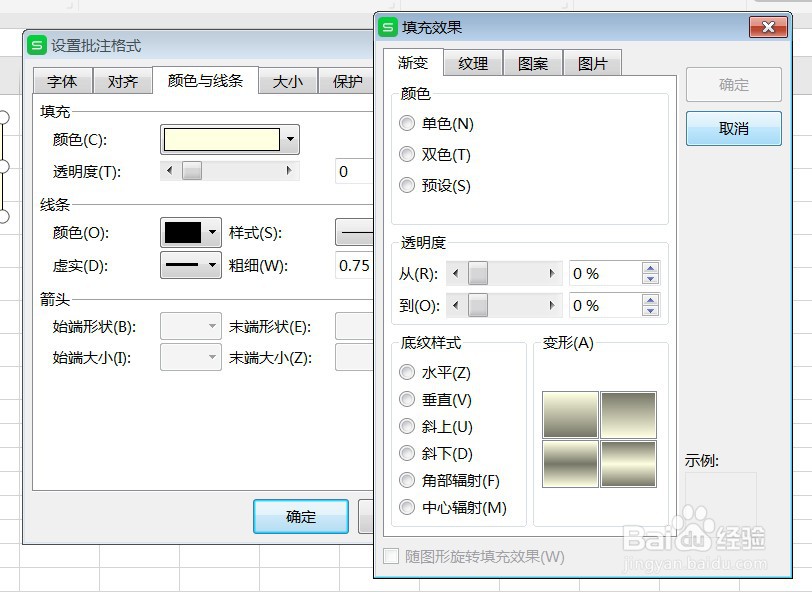
5、选择“颜色与线条”

Excel表格中如何添加图片批注

6、选择“颜色”中的“填充效果”

Excel表格中如何添加图片批注

7、选择图片

Excel表格中如何添加图片批注

8、选择电脑上的图片

Excel表格中如何添加图片批注

9、插入——确定即可

Excel表格中如何添加图片批注

10、图片批注就插入好了

Excel表格中如何添加图片批注
  • Excel中如何在批注中插入图片
  • excel如何将图片批量插入到批注中?
  • WPS表格单元格如何插入图片批注
  • 怎样在筛选的时候隐藏excel单元格中的图片
  • Excel如何批量添加图片批注?
  • 热门搜索
    股票如何开户 360文件恢复怎么用 嵩山少林寺在哪里 阿喀琉斯之踵怎么读 cf怎么超级跳 如何去除雀斑 酒仙网怎么样 重庆黑山谷旅游攻略 无业证明在哪里开 旅游的说说心情朋友圈