TeamViewer工具如何自定义访问控制

 时间:2026-04-26 16:52:16

1、打开电脑上安装的"TeamViewer"远程协助工具软件。

TeamViewer工具如何自定义访问控制

2、进入到软件操作的主界面,选择"其他"->"选项"菜单。

TeamViewer工具如何自定义访问控制

3、之后,进入到"TeamViewer选项"操作对话框,默认打开"常规"菜单栏。

TeamViewer工具如何自定义访问控制

4、选择切换至"高级"菜单栏,点击"显示高级选项"按钮。

TeamViewer工具如何自定义访问控制

5、找到"连接到本计算机的高级设置"栏,选择"访问控制"选项为"自定义设置"。

TeamViewer工具如何自定义访问控制

6、之后,再点击"配置"按钮菜单。

TeamViewer工具如何自定义访问控制

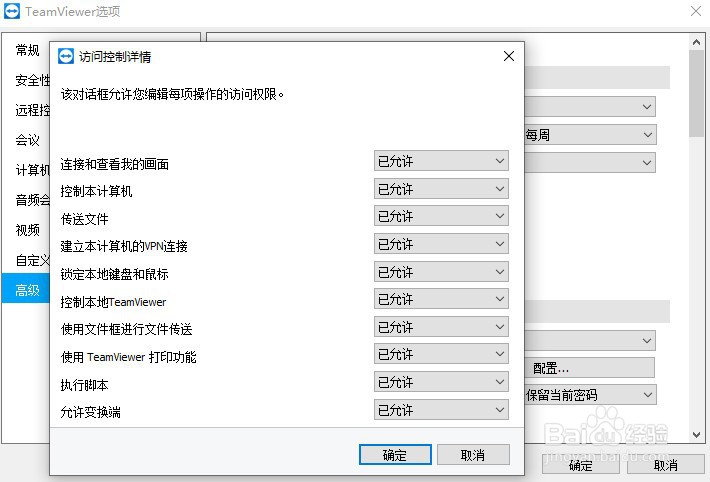
7、打开"访问控制详情"操作对话框,默认选项操作均为"已允许"选项。

TeamViewer工具如何自定义访问控制

8、以自定义"传送文件"权限为例,如选择"已拒绝"选项,再点击"确定"按钮应用生效。

TeamViewer工具如何自定义访问控制

  • 【抽象代数】代数整数环Z[sqrt(-5)]的单位
  • Python编程:如何使用集合的copy()方法
  • Visual Studio Code设置关闭文件导航路径?
  • wxPython 文件对话框的使用详解
  • PyCharm2017.2.3如何修改配置大内存
  • 热门搜索
    天丝是什么面料 隔板怎么固定在墙上 笔记本怎么自动关机 如何祛斑美白 手机如何下载微信 生活用品清单 利口酒是什么意思 ddl是什么意思 枸橼酸西地那非片是什么药 mac是什么意思