win7系统修改ie首页失败怎么解决

 时间:2026-04-23 01:25:52

1、在Win7操作系统桌面上,点击左下角开始按钮选择运行选项进入。

win7系统修改ie首页失败怎么解决

2、在弹出的运行对话框,输入gpedit.msc命令然后点击确定按钮进入。

win7系统修改ie首页失败怎么解决

3、进入本地组策略编辑器界面,点击用户配置-管理模板-Windows组件展开。

win7系统修改ie首页失败怎么解决

4、在Windows组件根目录底下,找到Internet Explorer文件夹。

win7系统修改ie首页失败怎么解决

5、选中Internet Explorer文件夹,在右边窗口找到并双击禁用更改主页设置策略进入。

win7系统修改ie首页失败怎么解决

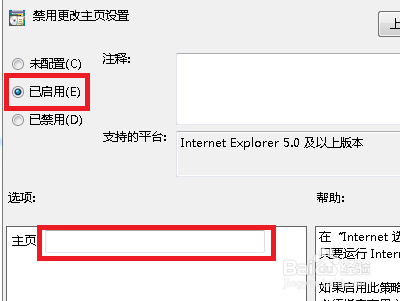
6、在弹出的禁用更改主页设置对话框,勾选已启用选项然后点击在主页文本输入主页链接然后点击应用确定按钮即可。
win7系统修改ie首页失败怎么解决

  • 快启动pe系统引导修复ntldr文件丢失教程
  • 解决win7系统ACDsee ultimate10操作不受支持
  • Windows10创建系统映像(备份)
  • pe安装win7原版镜像系统教程
  • Win10系统如何查看日志最大大小?
  • 热门搜索
    砚怎么读 肘子的做法大全 干煸鱿鱼须的做法 水煮肉片的家常做法 alt怎么读 鸭子做法 excel怎么读 苹果怎么下载软件 凫怎么读 阮怎么读