1、首先选择需要插入页码的页面,当搁耍前是第1节,第4页

2、将光标位于文字前面,点击【布局】→【分隔符】→【连宋付续】

3、这时候当前页面变成第2节了

4、点击【盲侧绵插入】→【页码】→【设置页码格式】,点击【起始页码】并设置为1


5、点击【插入】→【页码】→【页码底端】,选择合适的页码样式(这里我选择第二种)

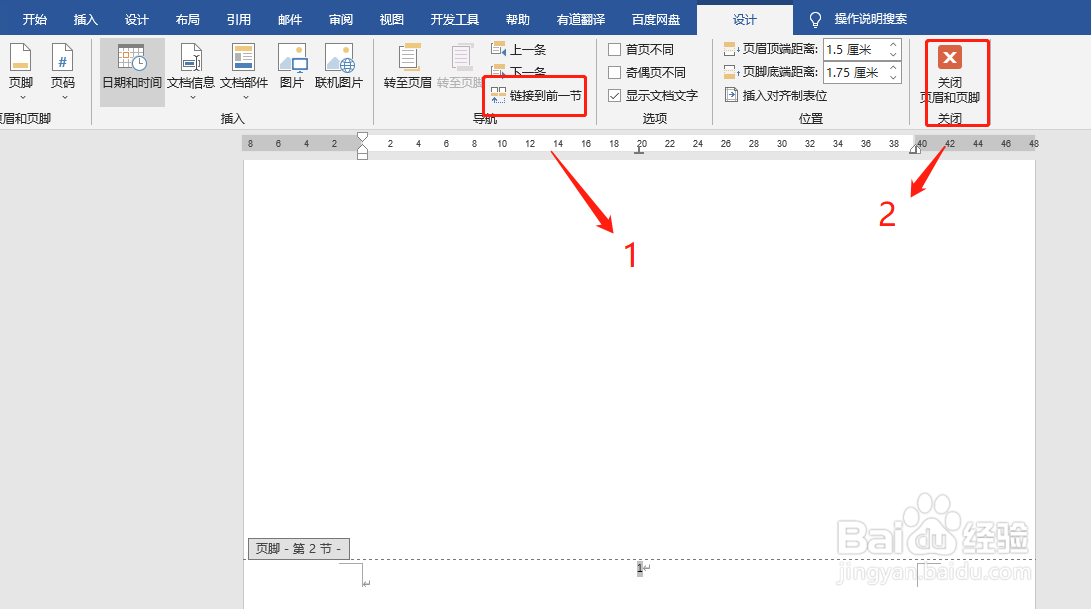
6、取消【链接到前一节】,并点击【关闭页眉也页脚】
7、双击上一页的页码(上一节的最后一页)并删除

8、这就完成啦

时间:2026-04-23 02:40:36
1、首先选择需要插入页码的页面,当搁耍前是第1节,第4页
2、将光标位于文字前面,点击【布局】→【分隔符】→【连宋付续】
3、这时候当前页面变成第2节了
4、点击【盲侧绵插入】→【页码】→【设置页码格式】,点击【起始页码】并设置为1
5、点击【插入】→【页码】→【页码底端】,选择合适的页码样式(这里我选择第二种)
6、取消【链接到前一节】,并点击【关闭页眉也页脚】
7、双击上一页的页码(上一节的最后一页)并删除
8、这就完成啦
