SSH Secure Shell Client的使用

 时间:2026-04-27 15:35:29

1、打开ssh客户端工具

SSH Secure Shell Client的使用

2、点击Quick Connect,填写远程服务ip地址,用户名,端口22,完毕后,点击connect。

SSH Secure Shell Client的使用

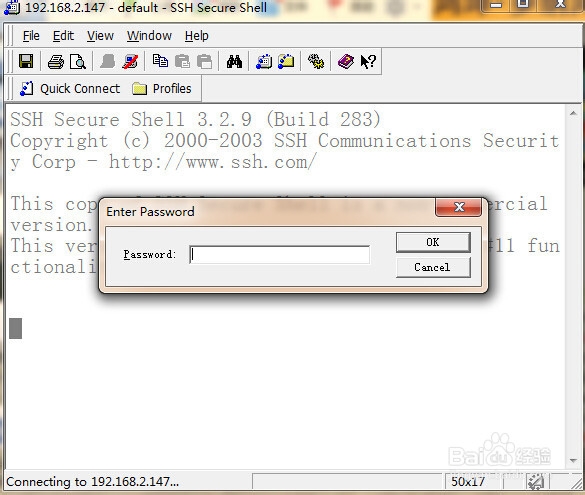
3、弹出页面中,填写用户密码,ok确认,密码正确进入系统

SSH Secure Shell Client的使用

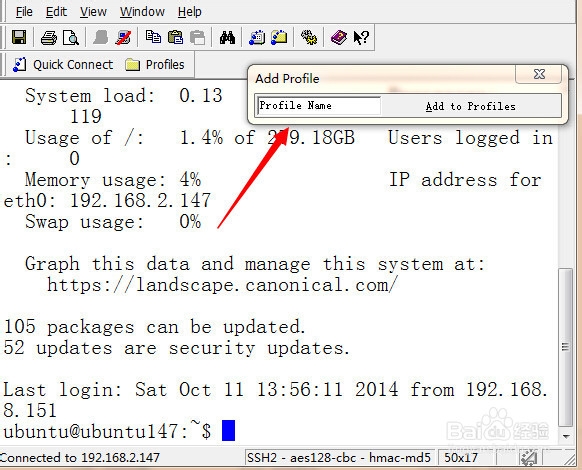
4、进入系统后,会出现add profile页面框

SSH Secure Shell Client的使用

5、可以在里面输入一个名称做为标识,下次在进入系统时,就不需要输入用户名之类的,相当于快捷方式。

SSH Secure Shell Client的使用

6、如果需要从window系统传递文件到linux服务器中,可以点击如下按钮

SSH Secure Shell Client的使用

7、默认,左边部分为window系统下目录,右边部分为linux下目录。选中文件右击鼠标,upload上传。

SSH Secure Shell Client的使用

  • 吃货必学美食-自制牛肉虾米辣椒酱超辣?
  • 约战精灵再临怎么更换头像
  • 4种方法防止高温天气油漆涂料变坏
  • 途虎养车app怎么查看我的优惠券
  • 方圆建筑圆柱模板加固安装步骤
  • 热门搜索
    空调内机漏水怎么处理 孕妇胃酸烧心怎么办 如何美白脸部 电子称怎么用 app id怎么注册 产假期间工资如何发放 笔记本型号在哪里看 河南旅游团 淘气值在哪里看 网页的视频怎么下载