word中如何给图片添加“标题图片块”版式

 时间:2026-02-13 16:07:10

1、打开一篇word。如下图:

word中如何给图片添加“标题图片块”版式

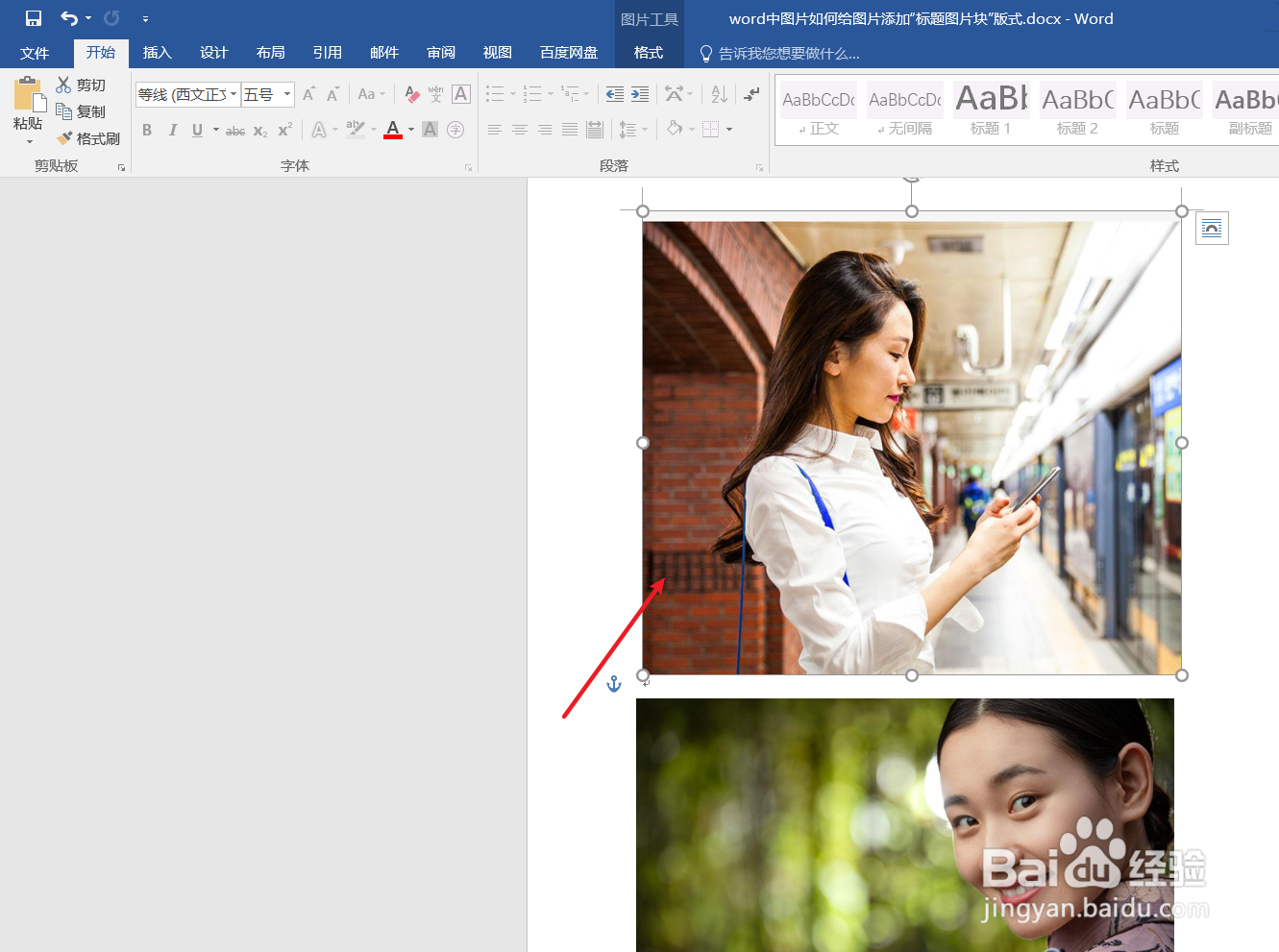
2、在word中插入图片作为示例。如下图:

word中如何给图片添加“标题图片块”版式

3、点击word中的“图片工具”工具栏。如下图:

word中如何给图片添加“标题图片块”版式

4、在word“图片工具”工具栏-“图片版式”中选择“标题图片块”版式。如下图:

word中如何给图片添加“标题图片块”版式

5、接下来我们查看一下word中“标题图片块”版式的效果。如下图:

word中如何给图片添加“标题图片块”版式

6、总结:word中如何给图片添加“标题图片块”版式

(1)打开一篇word

(2)在word中插入图片作为示例

(3)点击word中的“图片工具”工具栏

(4)在word“图片工具”工具栏-“图片版式”中选择“标题图片块”版式

(5)查看“标题图片块”版式的效果

  • word如何修改标题样式
  • 题注怎么设置
  • word题注在哪里设置
  • word如何创建编号列表
  • word图表标题怎么添加
  • 热门搜索
    自己在家怎么做蛋糕 鱼香肉丝怎么做好吃 怎样做螃蟹简单又好吃 结婚纪念日怎么算 红烧螃蟹的家常做法 网址大全 孩子的教育方式和方法 最简单的织围巾方法 芹菜怎么做好吃 win7怎么看显卡