1、打开Adobe Photoshop CS5软件,进入软件工作界面

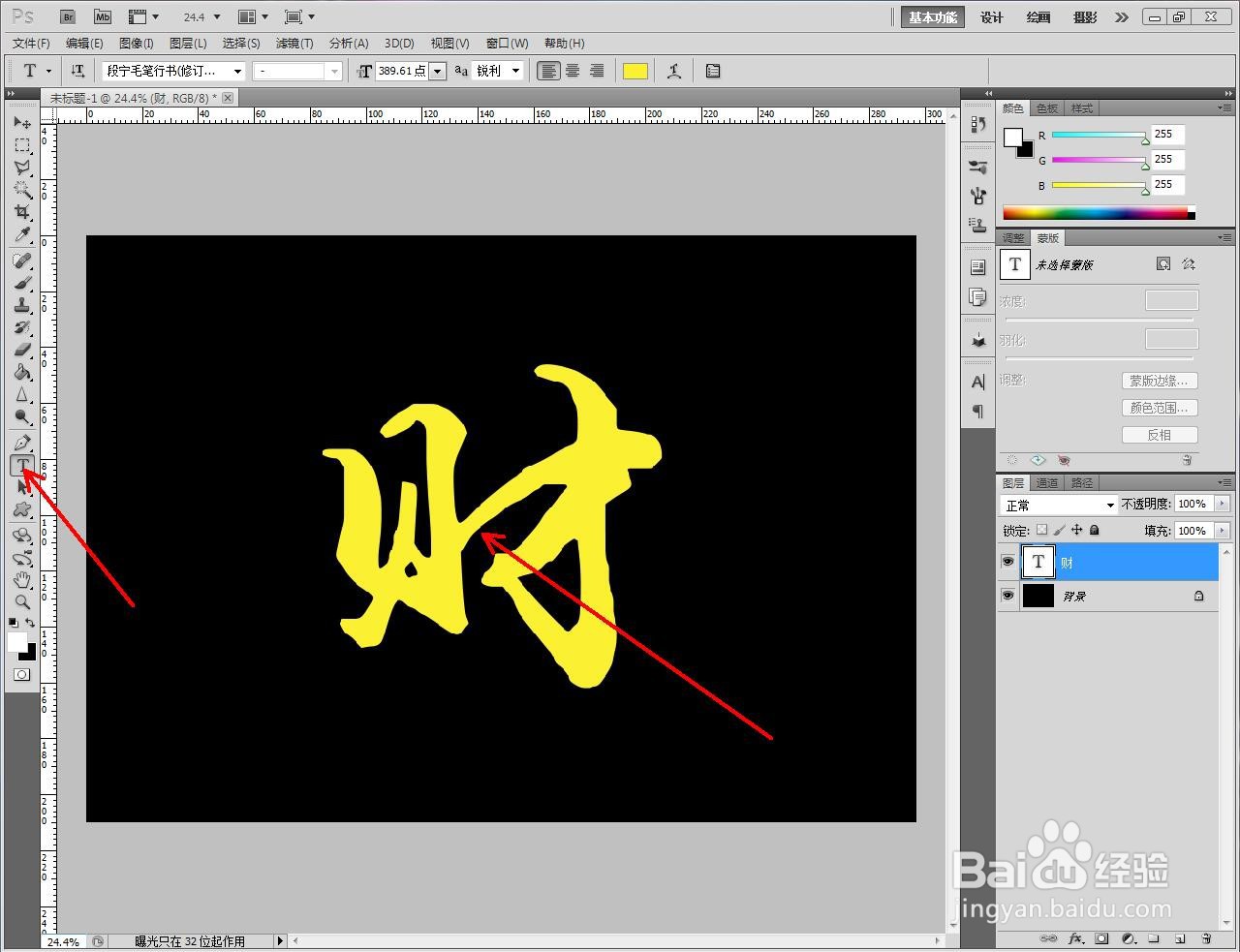
2、点击左边工具栏中的文字工具,创建出要制作发光效果的文字
3、鼠标左键双击文字图层空白区域,调出图层样式窗口

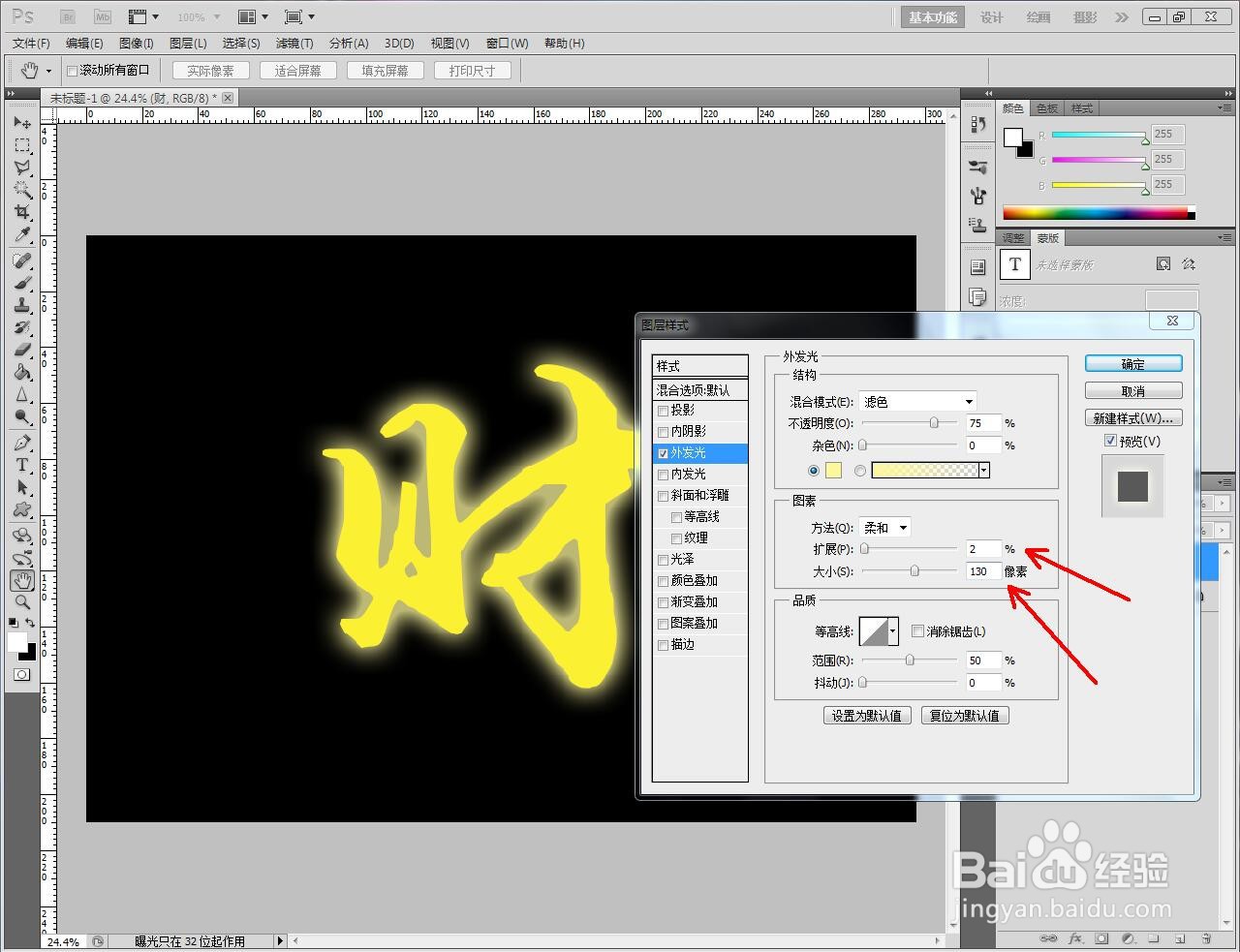
4、勾选左边窗口中的外发光后,设置好右边窗口中的发光色

5、将窗口右下方中的扩展参数设置为:2%,大小参数设置为:130像素
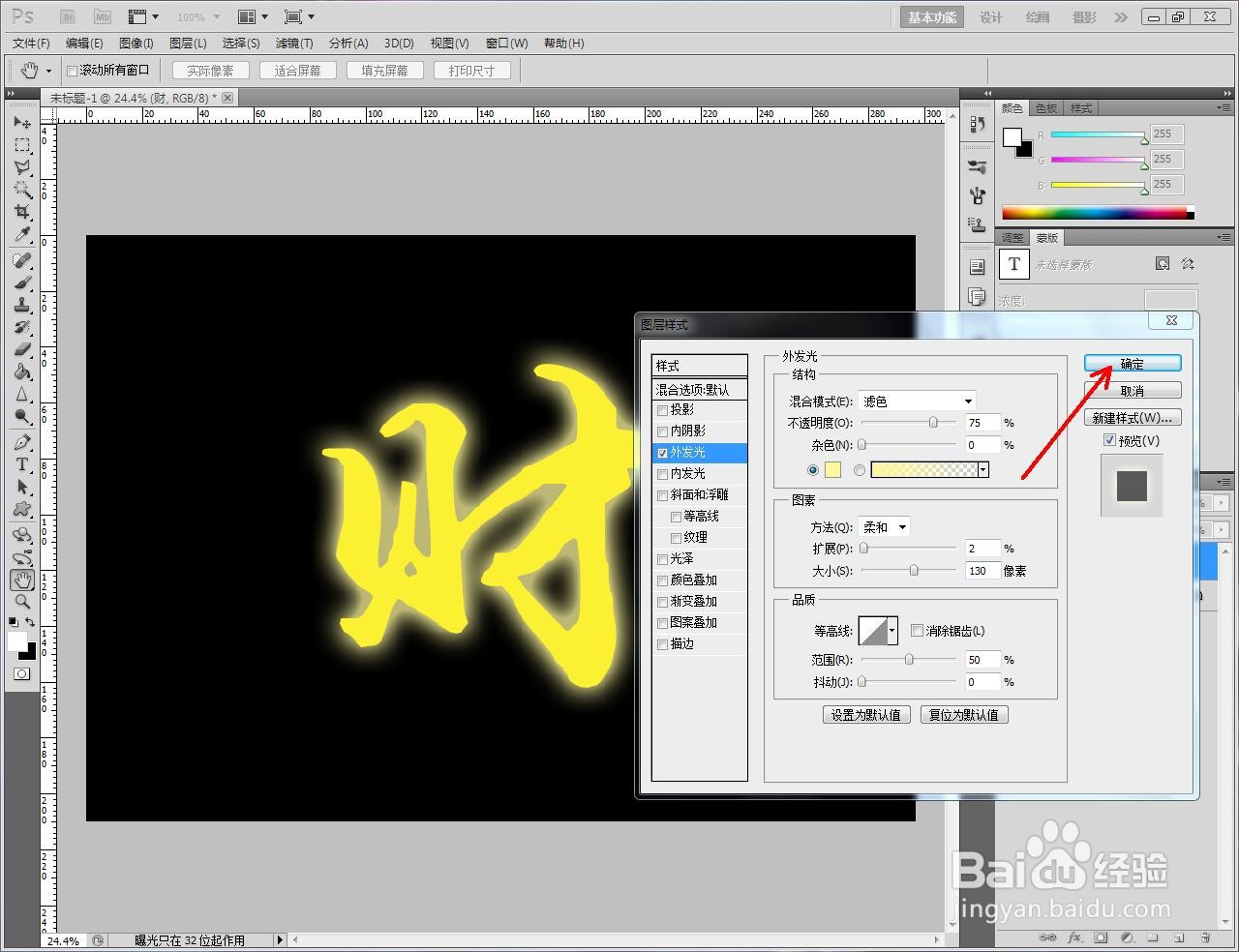
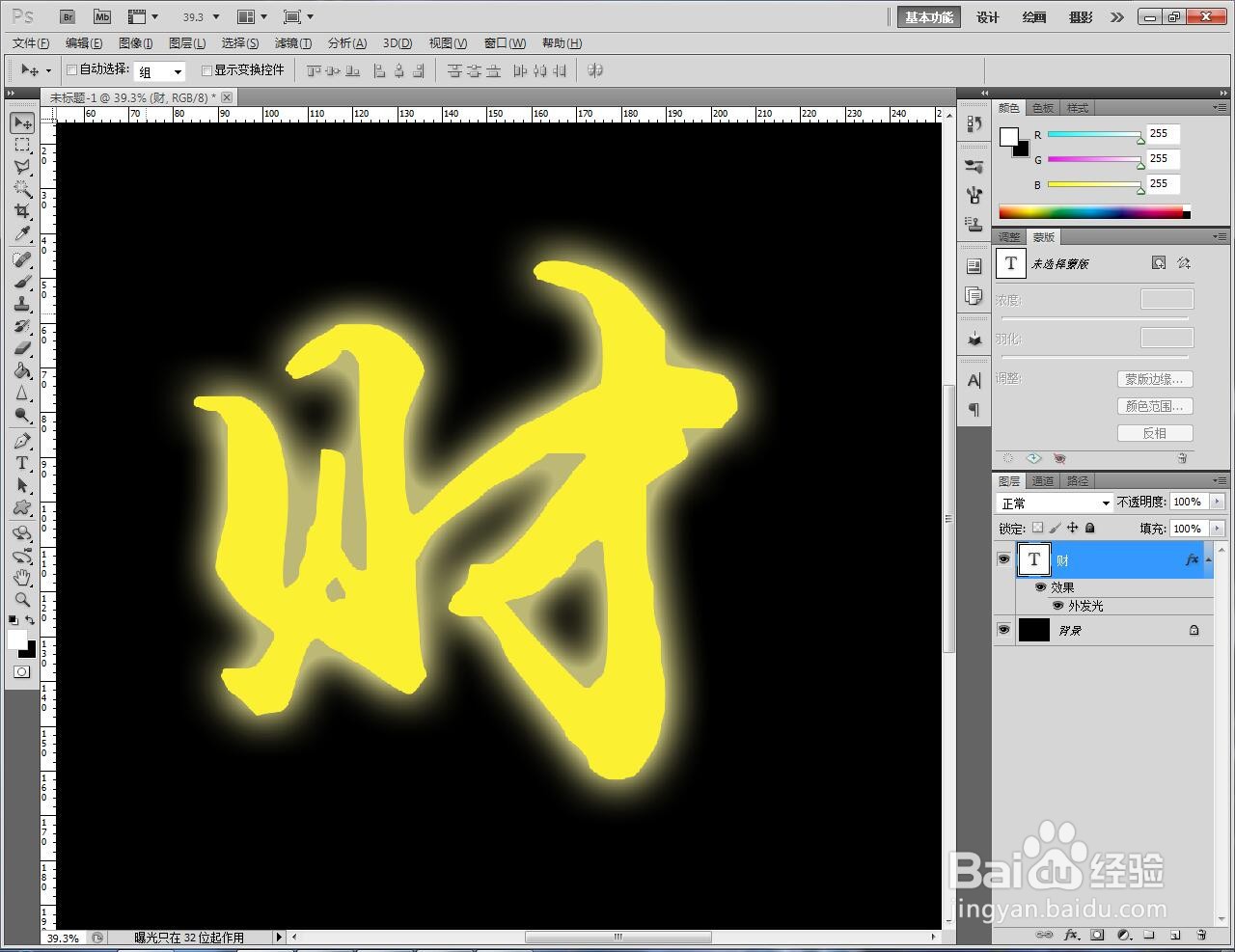
6、最后,点击窗口右上角的确定确认即可
时间:2026-04-26 08:16:05
1、打开Adobe Photoshop CS5软件,进入软件工作界面
2、点击左边工具栏中的文字工具,创建出要制作发光效果的文字
3、鼠标左键双击文字图层空白区域,调出图层样式窗口
4、勾选左边窗口中的外发光后,设置好右边窗口中的发光色
5、将窗口右下方中的扩展参数设置为:2%,大小参数设置为:130像素
6、最后,点击窗口右上角的确定确认即可
