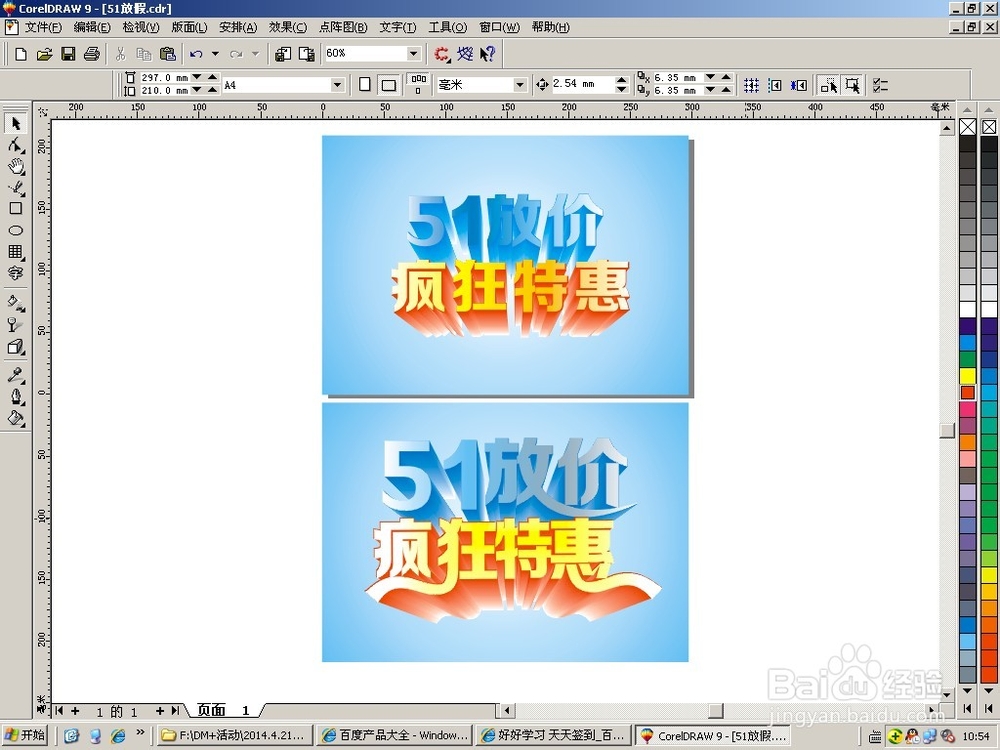
1、 打开coreldraw9.0软件,输入所需要的文字。这里以“51放价 疯狂特惠”为例,修改为较粗的字体,这样后期做出来的效果好。
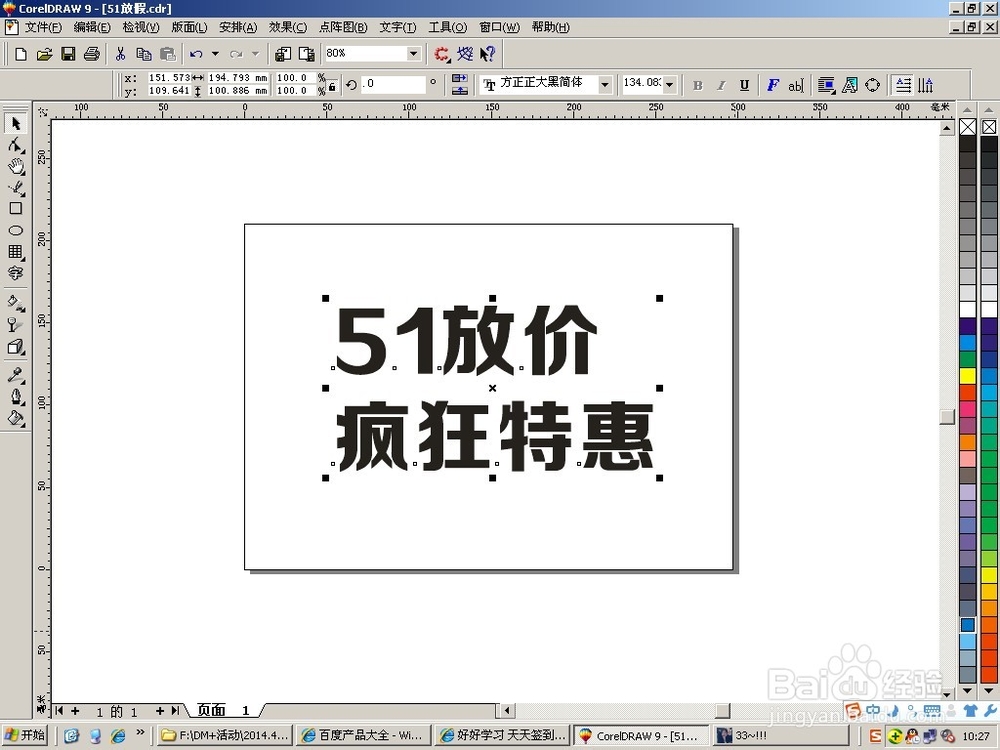
2、 打散文字,修改文字颜色。ctrl+k快捷键打散文字,将文字分成2行,颜色改成蓝色和红色
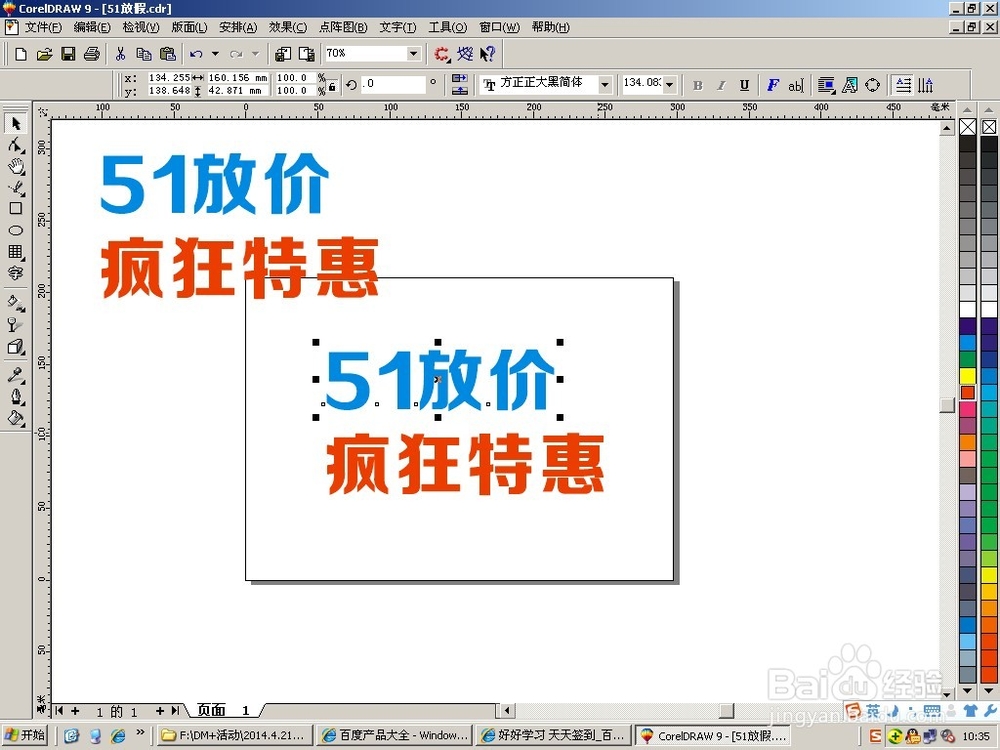
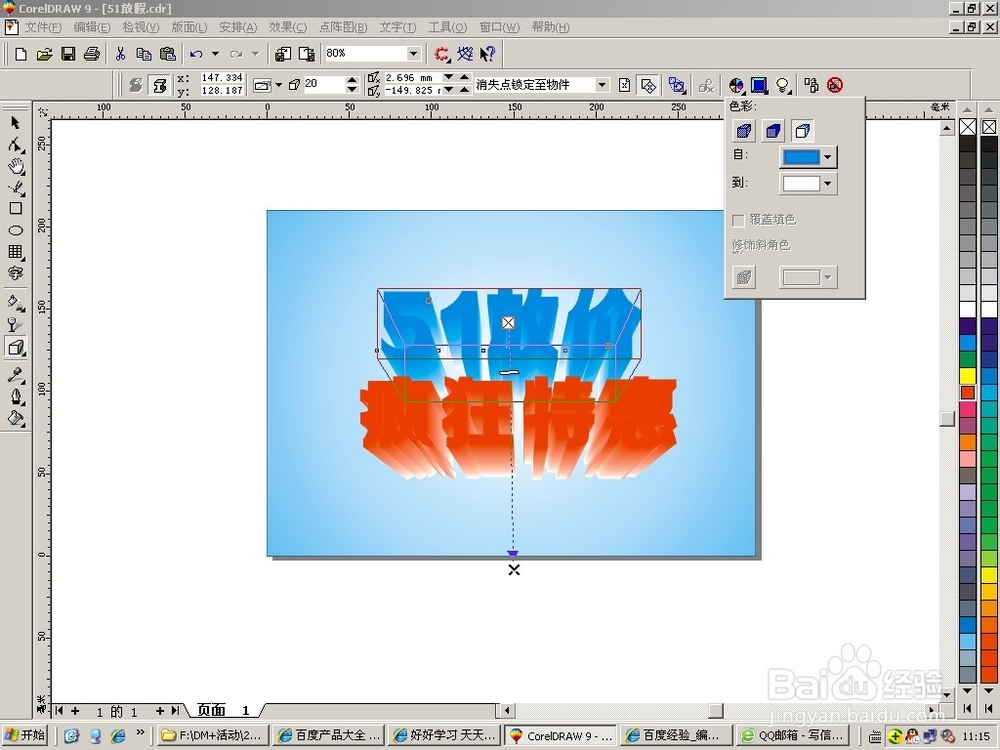
3、用左侧工具栏的立体工具,分别给“51放价”“疯狂特惠”拉出立体效果。选择立体工具,鼠标放在文字上,往下拉,效果就出来了
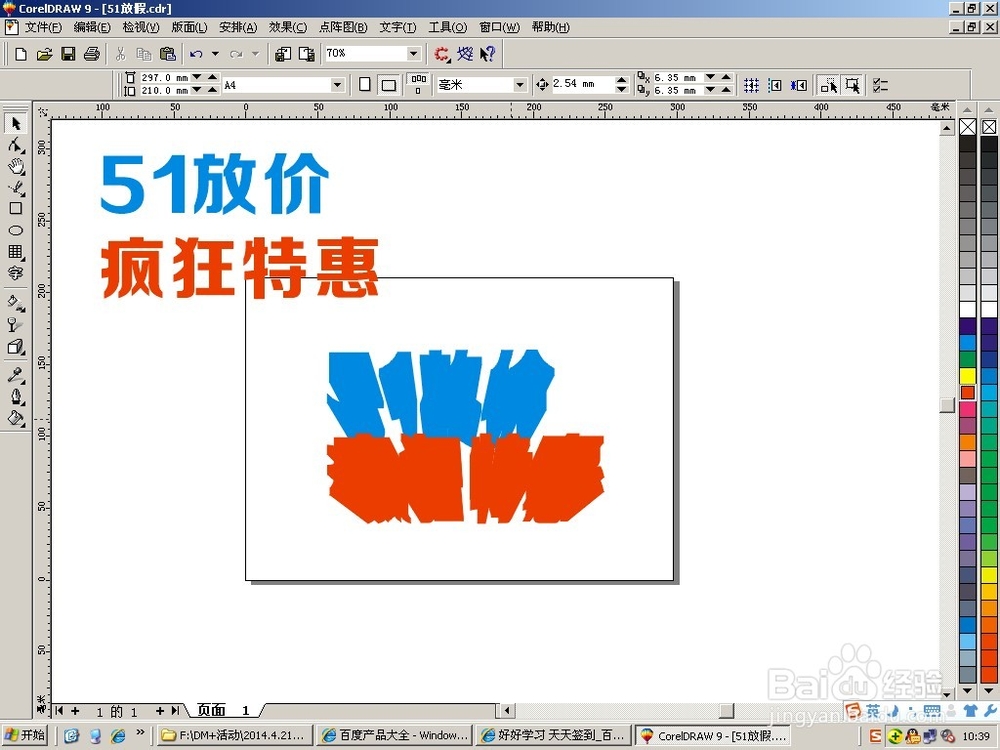
4、修改立体文字的渐变颜色。分别改成蓝色到白色,红色到白色
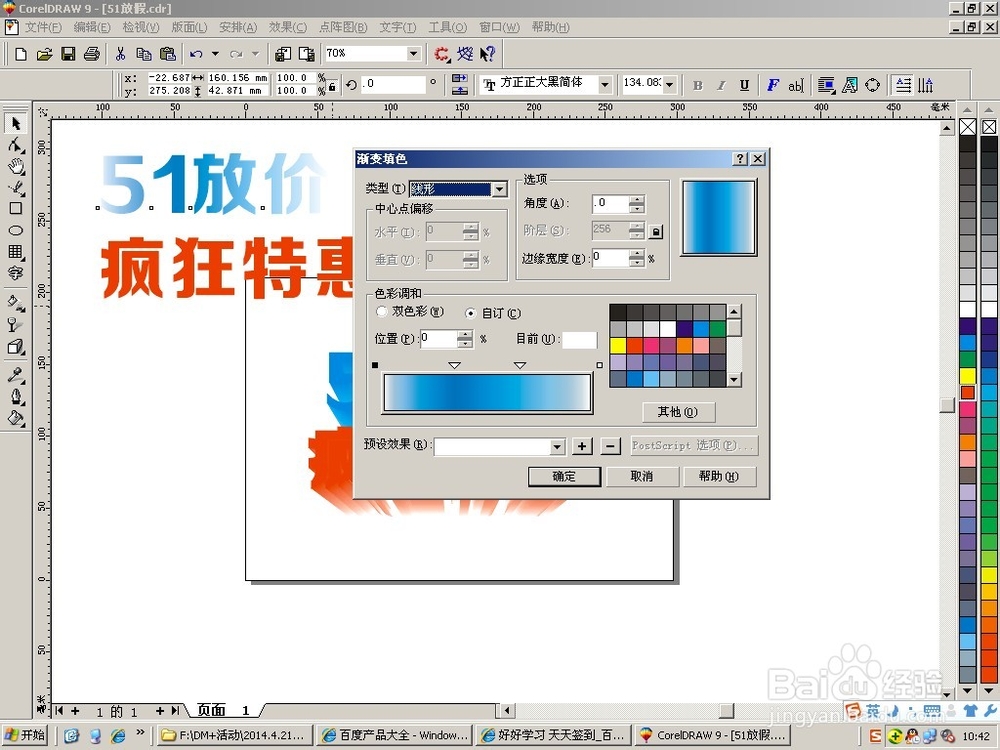
5、分别给前面复制的“51放价”做渐变。按F11快捷键设置。
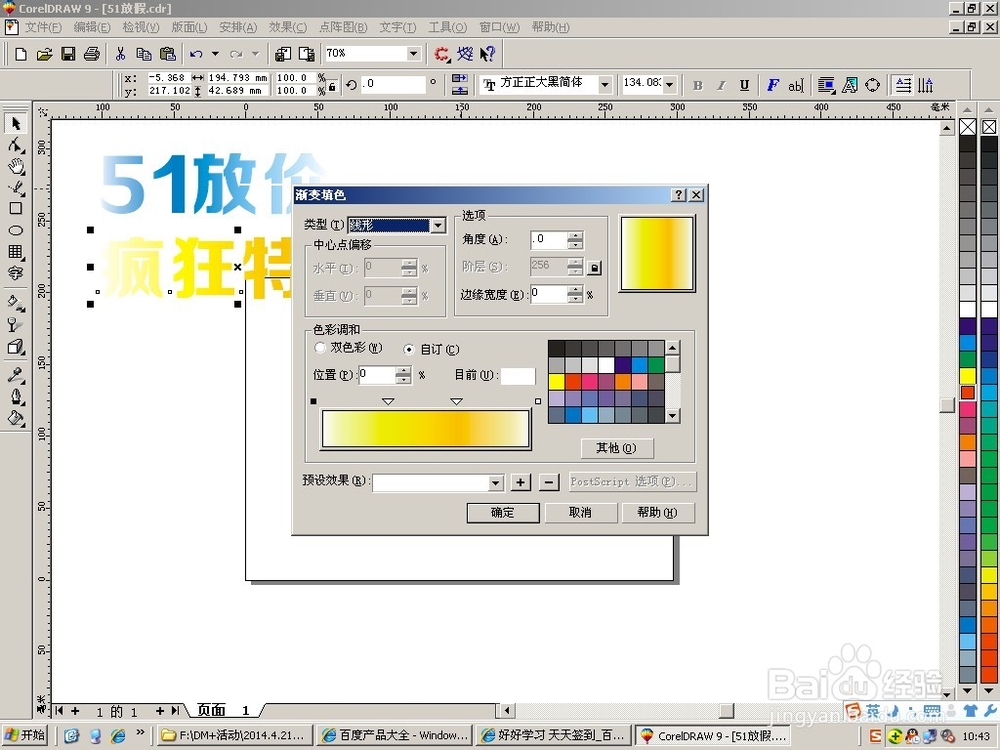
6、分别给前面复制的“疯狂特惠”做渐变。按F11快捷键设置。
7、对齐,复制的文字放上方,立体文字放下方。
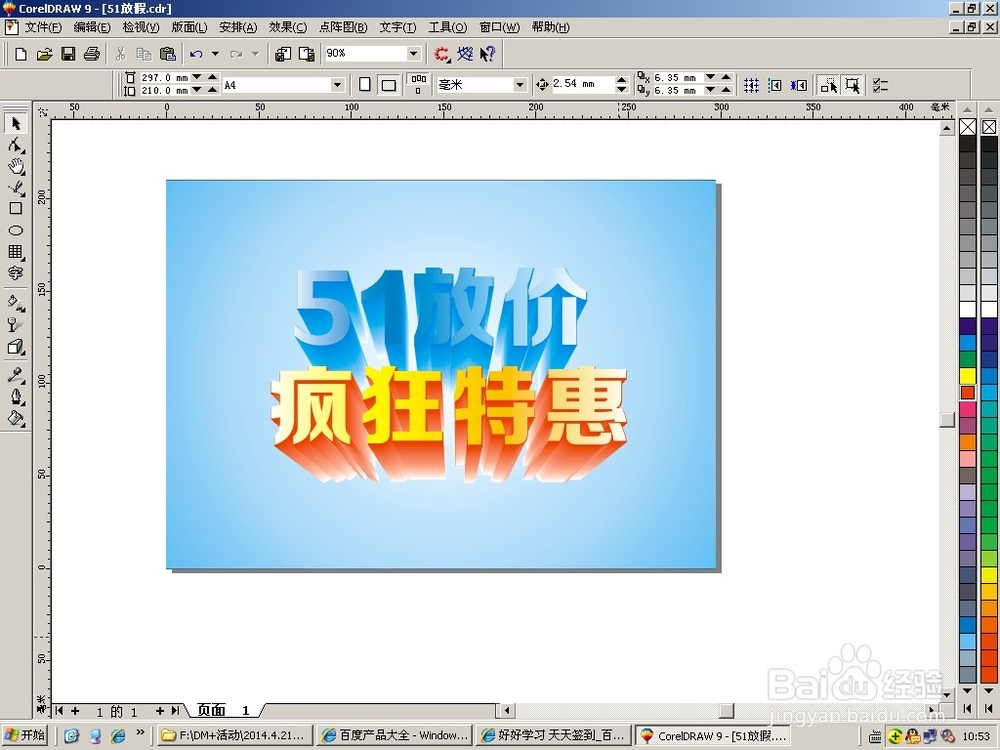
8、补充,在最下方做一个背景,这样文字更突出。也可以对文字稍作修改,再做立体字,效果更佳。