第16课PPT 2016如何插入链接

 时间:2026-04-22 11:55:04

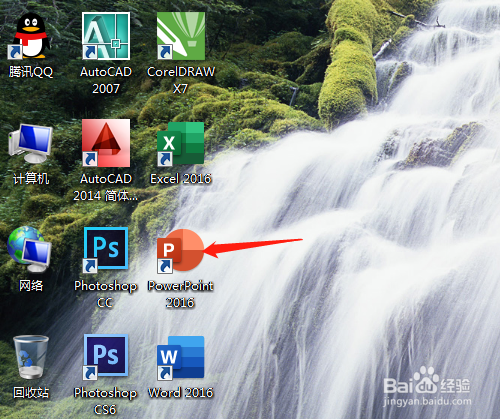
1、1. 双击打开桌面上的PowerPoint 2016软件。
第16课PPT 2016如何插入链接

2、2. 空白演示文稿中输入文本资料或打开之前保存的内容。

第16课PPT 2016如何插入链接

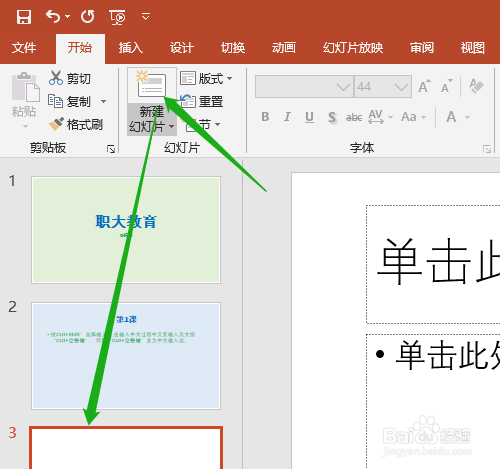
3、3. 已有两张幻灯片,单击新建幻灯片,插入第3张幻灯片,输入文字资料。
第16课PPT 2016如何插入链接

第16课PPT 2016如何插入链接

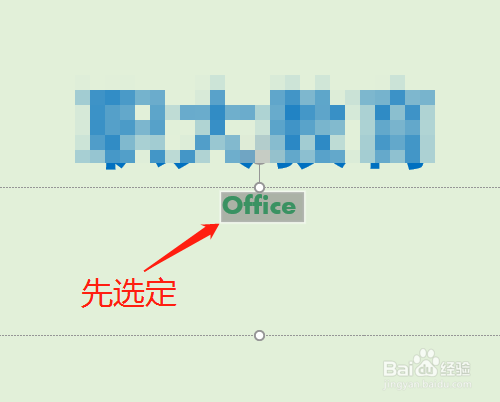
4、4. 单击第1张幻灯片,先选定标题。

第16课PPT 2016如何插入链接

第16课PPT 2016如何插入链接

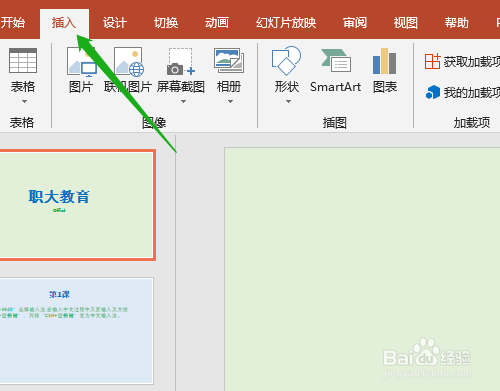
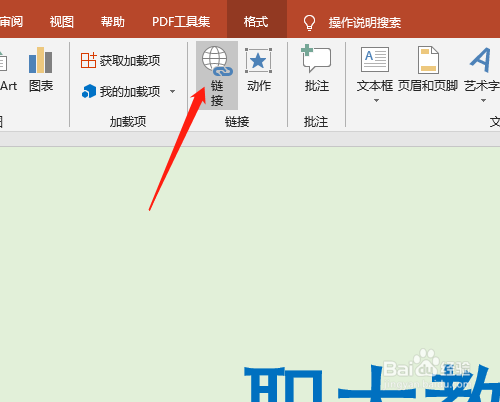
5、5. 单击插入菜单→链接。

第16课PPT 2016如何插入链接

第16课PPT 2016如何插入链接

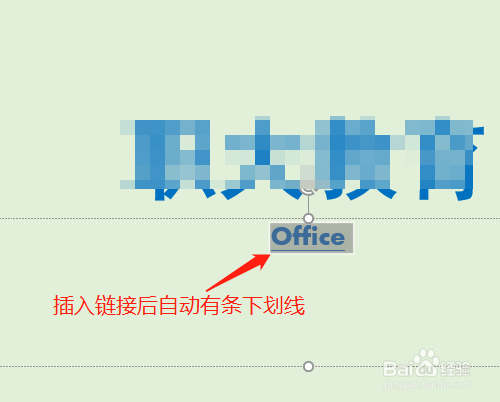
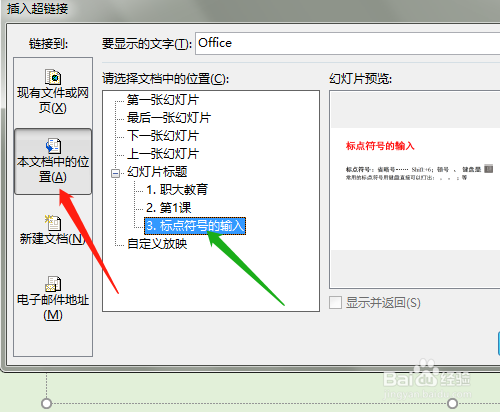
6、6. 弹出的对话框中单击本文档中的位置,选第3张,确定。选定的标题文字自动有条下划线。
第16课PPT 2016如何插入链接

第16课PPT 2016如何插入链接

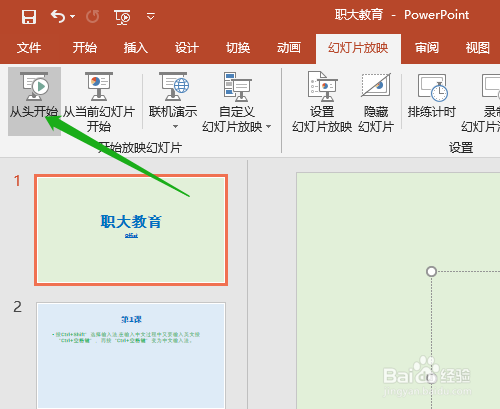
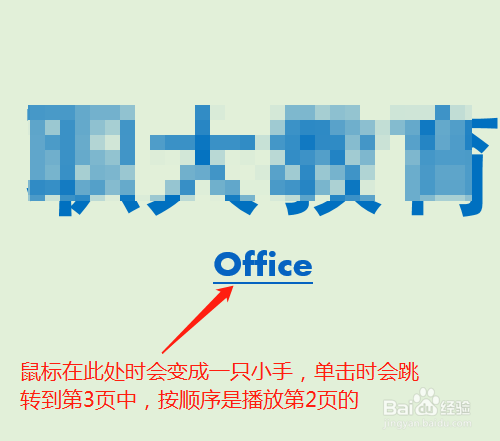
7、7. 单击幻灯片放映,从头开始,整个屏幕播放幻灯片内容,从第1页开始,鼠标在插入链接的标题上会自动变成一只小手,如果单击会跳转到第3页幻灯片上。如果没有对准链接单击时会跳转到第2页。

第16课PPT 2016如何插入链接

第16课PPT 2016如何插入链接

第16课PPT 2016如何插入链接

  • 在word里如何利用SMARTART的连续图片列表?
  • 如何在PPT中添加编号、时间及页脚
  • 如何给word的文字内容添加艺术字效果
  • WPS如何设置幻灯片文本轮廓
  • word之插入书签超链接
  • 热门搜索
    身份证大全号码 快捷键大全 宋妍霏个人资料简介 安徽工业大学怎么样 八十年代老电影大全 咸肉的做法大全 五年级好词好句大全 倩碧黄油怎么样 美食大全 戒指尺寸怎么量