word如何删除文档中多余的换行和空格?

 时间:2026-04-23 19:46:31

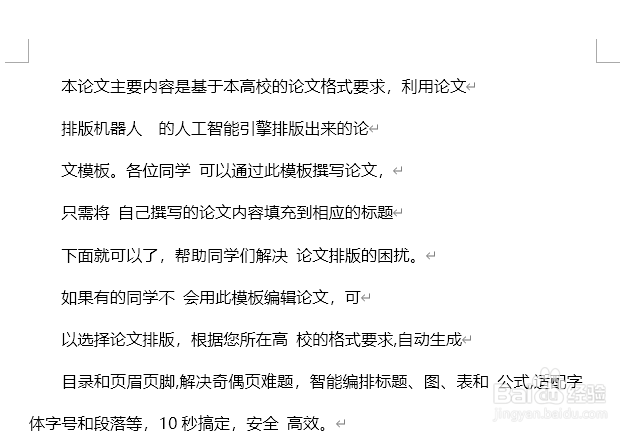
1、一般从pdf复制的内容都会和下图一样,多了很多空格和换行,需要我们一个个手动删除,很麻烦。
word如何删除文档中多余的换行和空格?

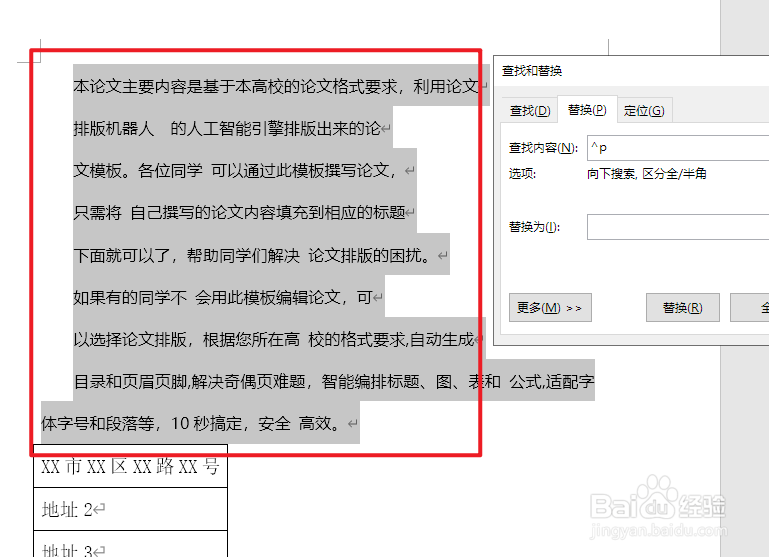
1、首先选中文字,在「开始」选项栏右侧找到「替换」,并点击。

word如何删除文档中多余的换行和空格?

2、此时查看文字是否选中,若无,请再次选中,如下图左。

然后「查找内容」输入:^p(注意:^需要切换为英文输入法才能打出来,否则会打出……,省略号)

「替换为」什么都不输入,点击「全部替换」

word如何删除文档中多余的换行和空格?

word如何删除文档中多余的换行和空格?

3、然后一路点击「确定」,下图展示换行符被删除后的效果。

word如何删除文档中多余的换行和空格?

4、然后删除空格,打开「替换」,选中文字,「查找内容」输入:空格,点击「全部替换」。

word如何删除文档中多余的换行和空格?

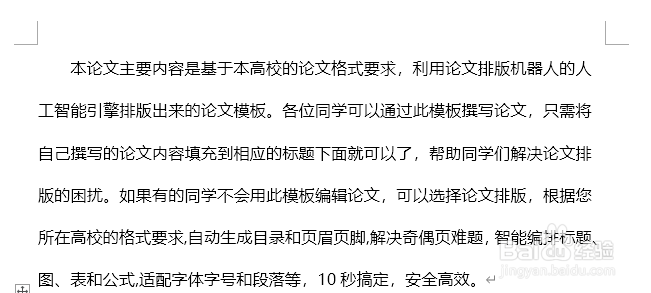
5、然后所有空格被删除了,下图展示最终结果,可以看到多余的空格和换行都不见了,文档格式更加便于我们进一步编辑了。
word如何删除文档中多余的换行和空格?

  • word替换空格
  • word怎么删除空格
  • Word如何快速把空格删掉?
  • 如何批量删除word里面的空格
  • word粘贴文字后总是会自动换行,怎么更改设置?
  • 热门搜索
    醴怎么读 大脑供血不足怎么办 阴吹怎么办 就像怎么造句 女人为什么会出轨 鲫鱼豆腐汤的家常做法 惠普笔记本怎么样 澧怎么读 寿司怎么做 苹果怎么分屏