1、按Ctrl + 徽标键 + D 创建虚拟桌面
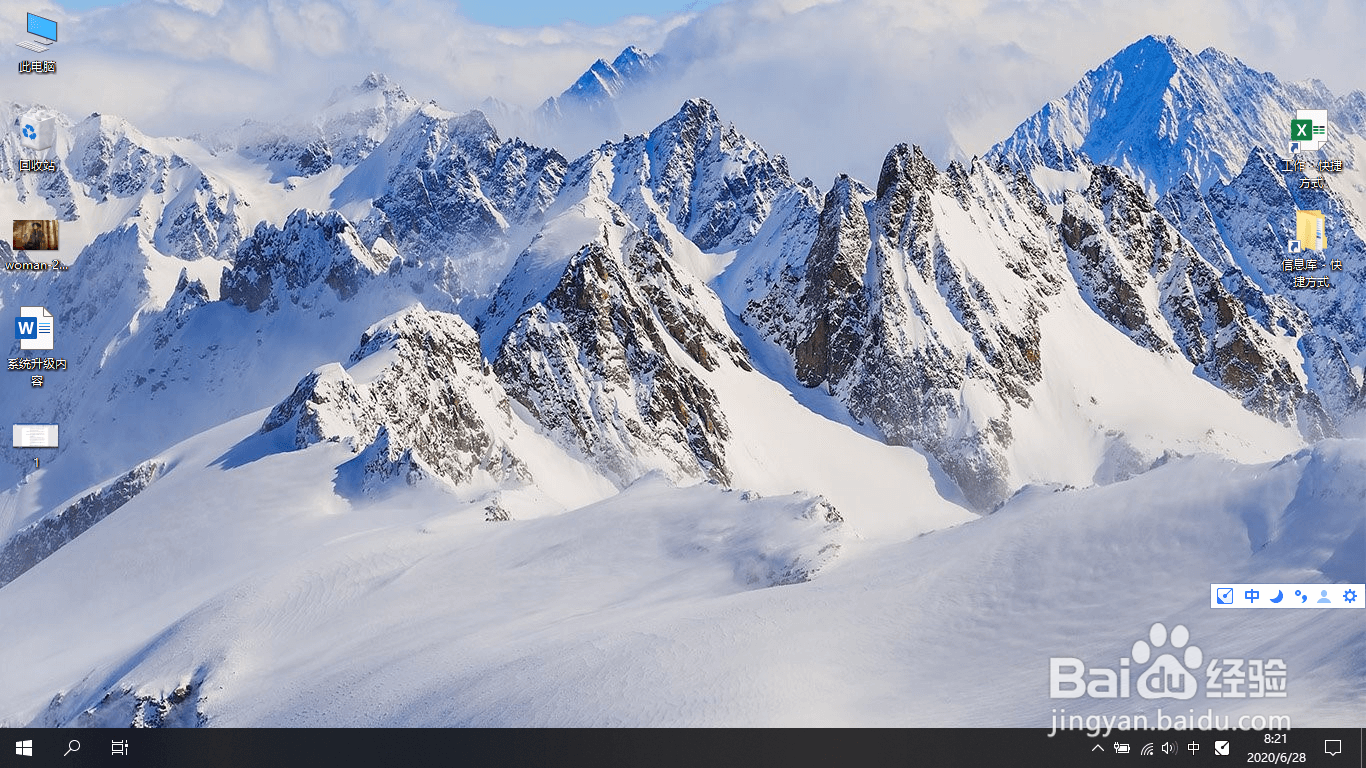
2、在新的虚拟左面中打开程序
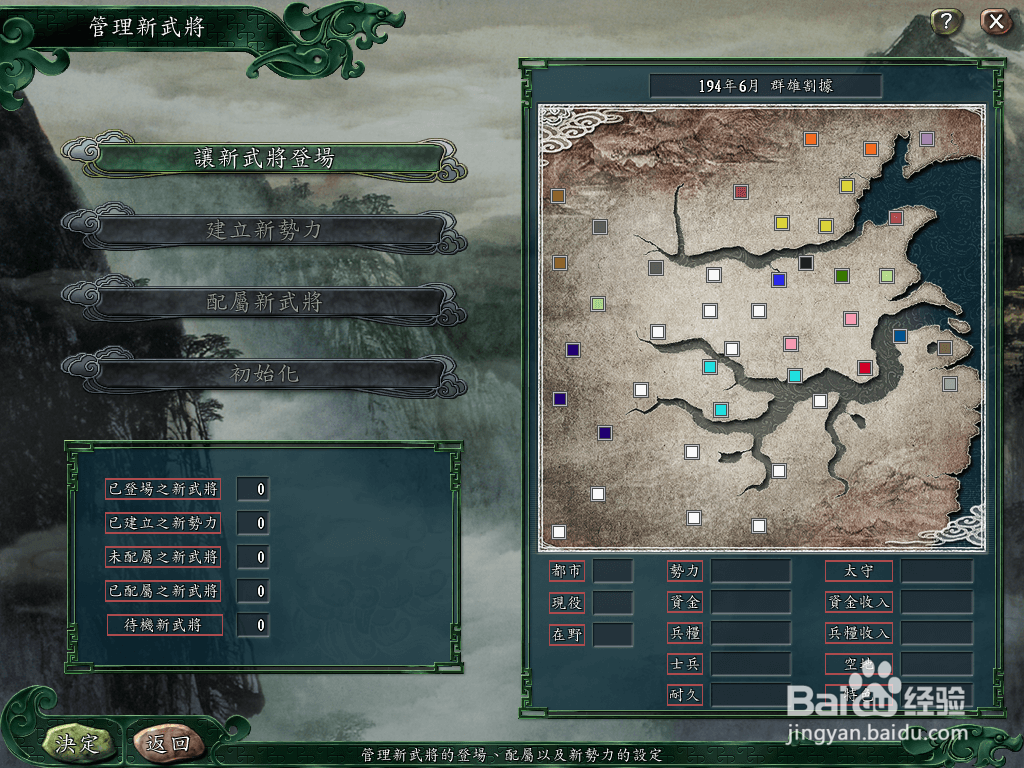
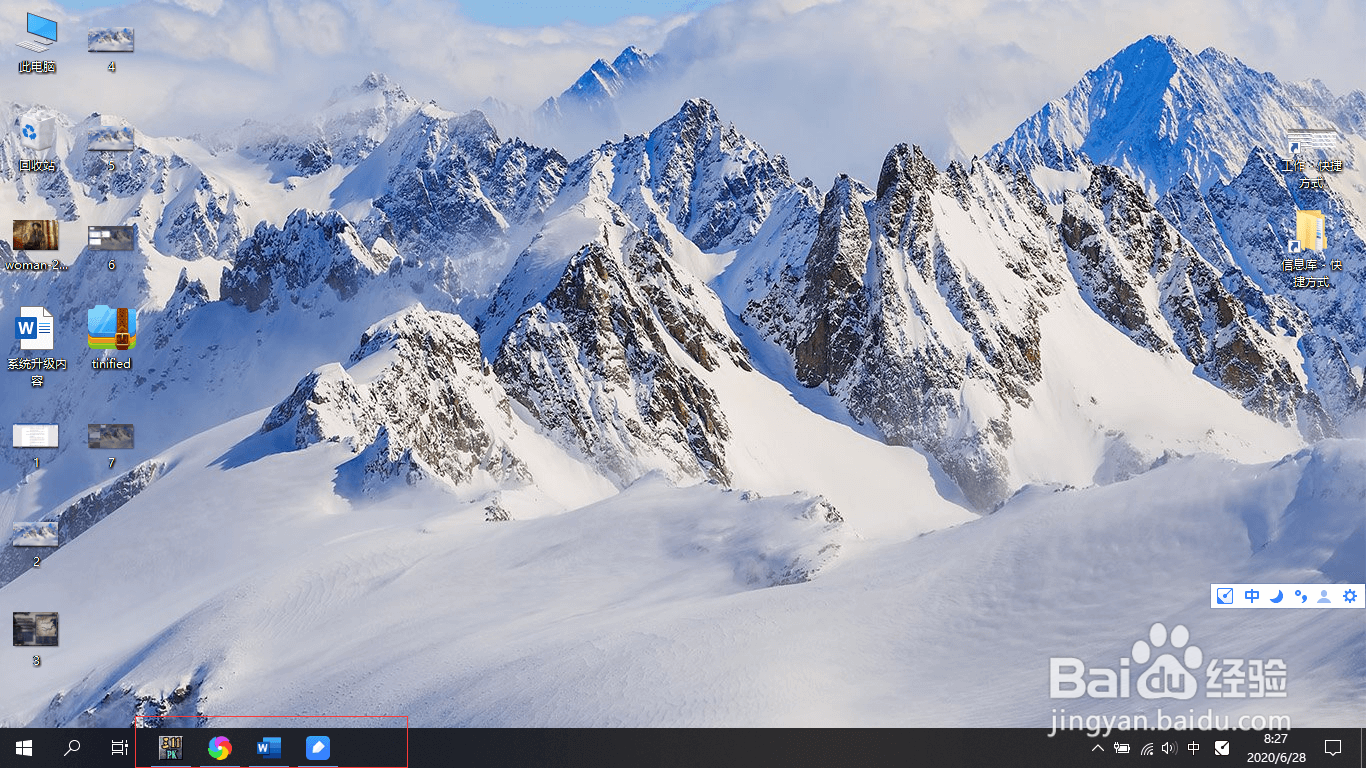
3、按Ctrl+徽标键+←键 切换回第一个桌面,请看下方任务栏
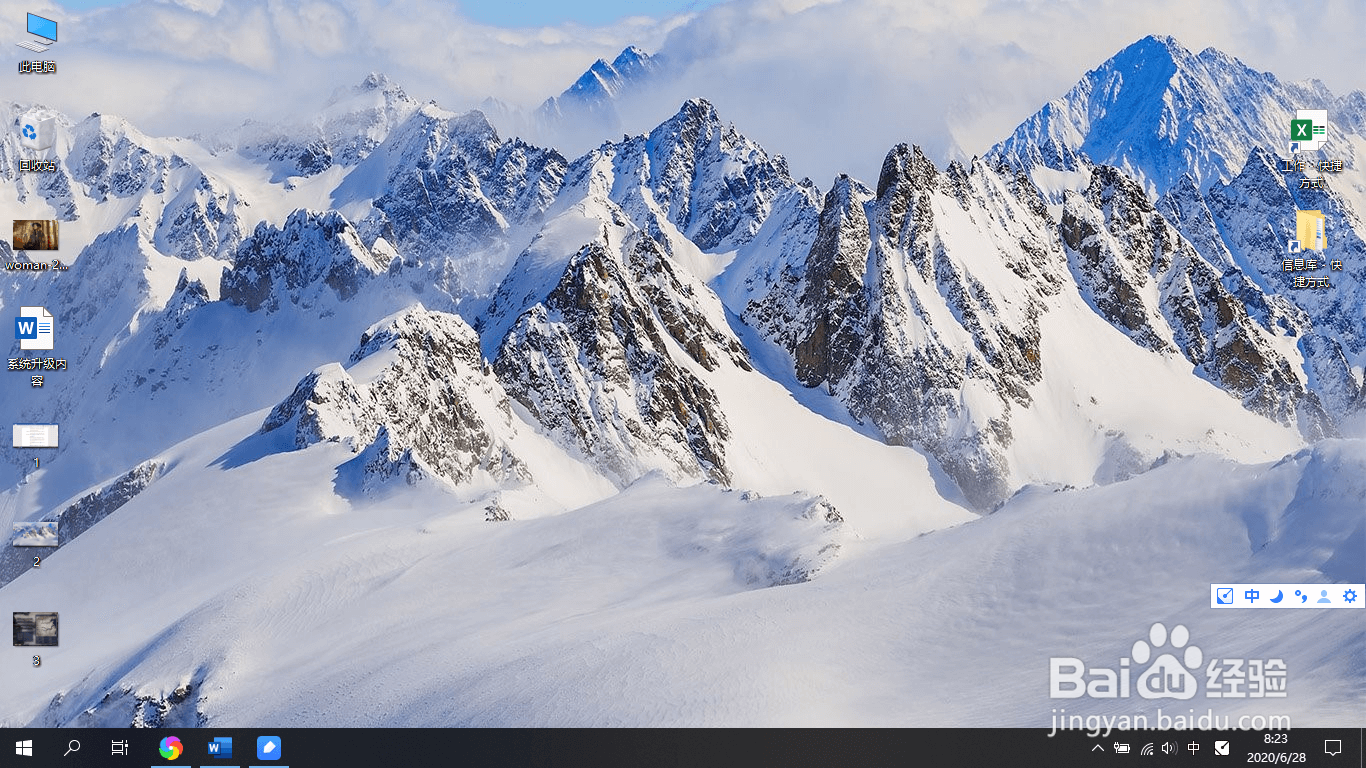
4、按Ctrl+徽标键+→键 切换回第二个桌面,请看下方任务栏
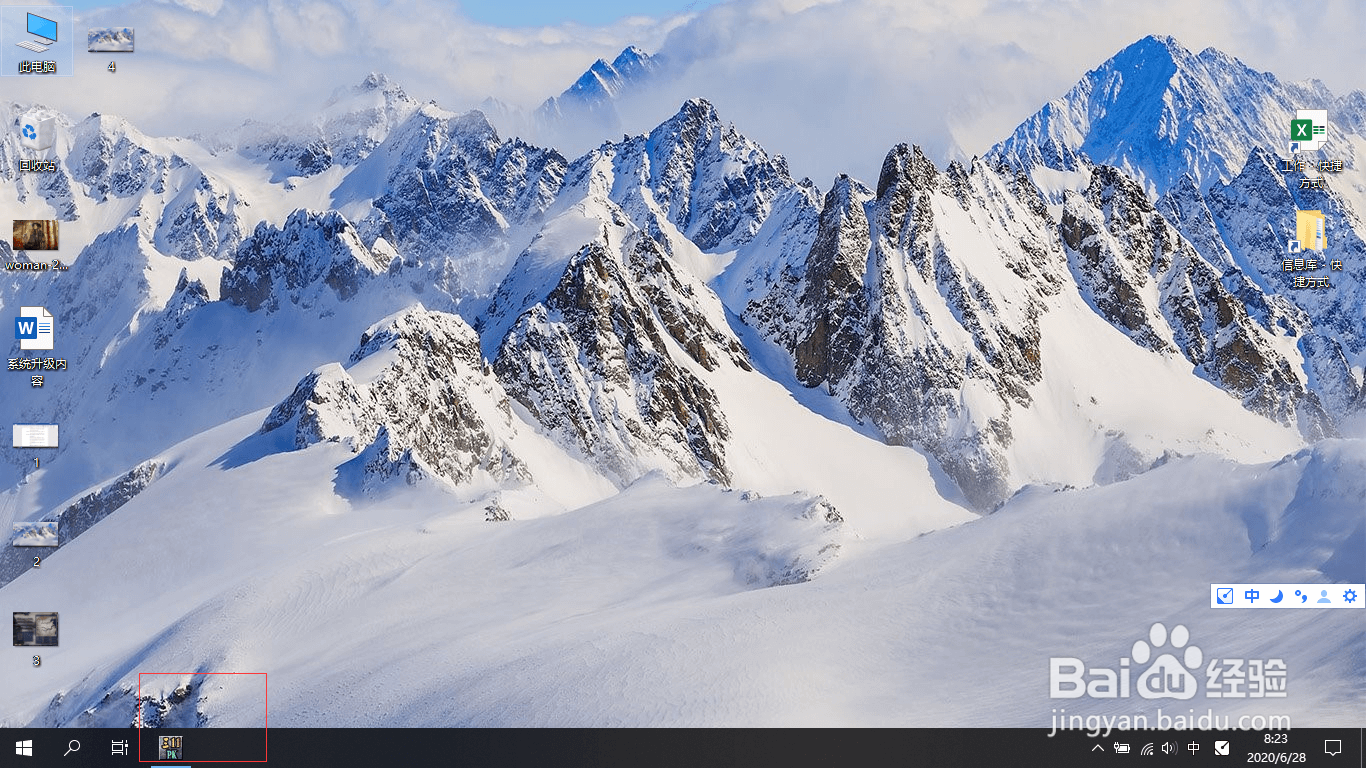
5、点击任务栏‘任务视图’图表或者按 徽标键+Tab 打开任务视图,在最上方可以查看虚拟桌面个数并切换
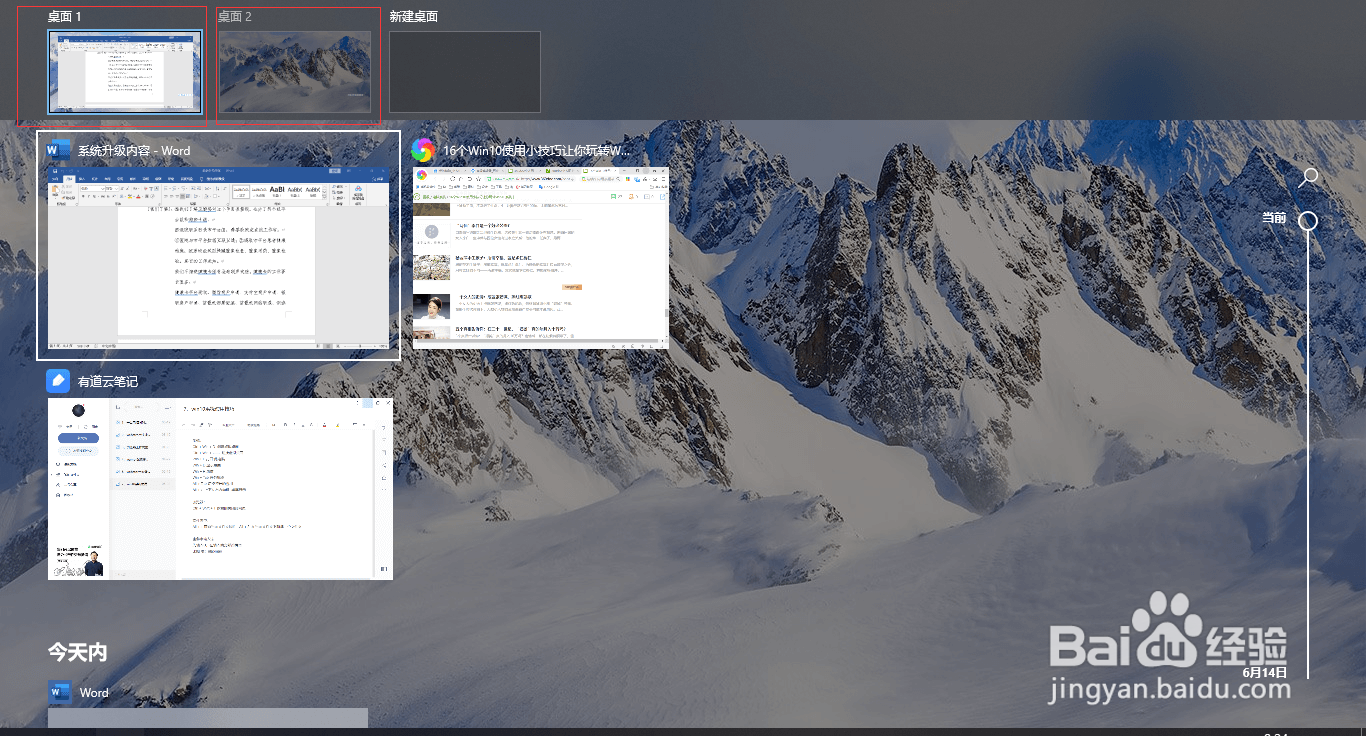
6、在任务视图界面可以删除虚拟桌面
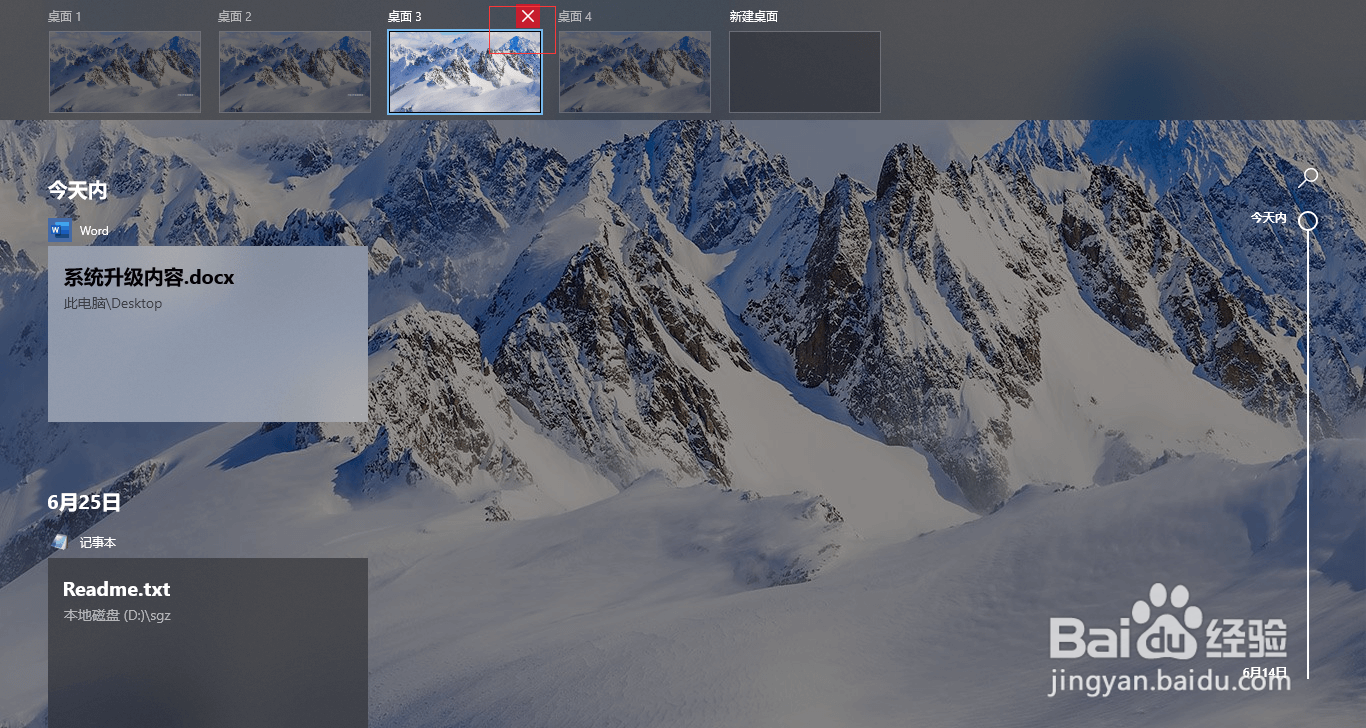
7、删除虚拟桌面后,该桌面的任务并不会关闭,它回进入到第一个桌面中
时间:2026-04-25 09:01:20
1、按Ctrl + 徽标键 + D 创建虚拟桌面
2、在新的虚拟左面中打开程序
3、按Ctrl+徽标键+←键 切换回第一个桌面,请看下方任务栏
4、按Ctrl+徽标键+→键 切换回第二个桌面,请看下方任务栏
5、点击任务栏‘任务视图’图表或者按 徽标键+Tab 打开任务视图,在最上方可以查看虚拟桌面个数并切换
6、在任务视图界面可以删除虚拟桌面
7、删除虚拟桌面后,该桌面的任务并不会关闭,它回进入到第一个桌面中
