1、【插入表格】:打开WPS文档,点击插入-表格。

2、【表格属性】:点击表格,右键选择表格属性。

3、【选项】:在表格属性页面,选择选项。

4、【不勾选】:不勾选自动重调尺寸,点击确定。

5、【插入图片】:在表格中插入图片。

6、【无框线】:选中所有表格,设置为无框线。
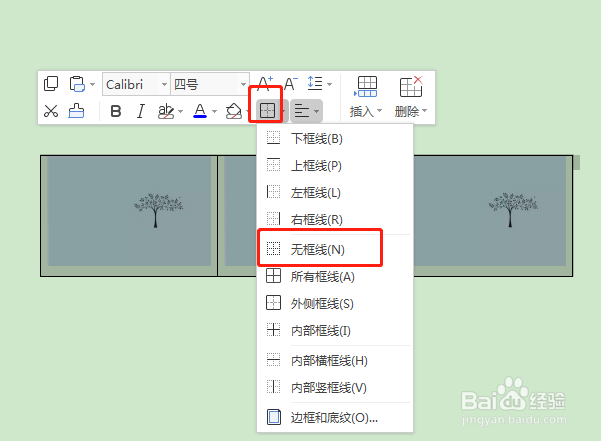
7、如图,文档中插入的图片整齐又大小一致。

时间:2026-04-25 15:55:56
1、【插入表格】:打开WPS文档,点击插入-表格。
2、【表格属性】:点击表格,右键选择表格属性。
3、【选项】:在表格属性页面,选择选项。
4、【不勾选】:不勾选自动重调尺寸,点击确定。
5、【插入图片】:在表格中插入图片。
6、【无框线】:选中所有表格,设置为无框线。
7、如图,文档中插入的图片整齐又大小一致。
