1、首先,单击工具栏【插入】下的【幻灯片编号】,如下图所示:

2、弹出【页眉和页脚】的对话框,将日期和时间前的复选框打上勾,选中日期自动更新,可以自定义日期格式,如下图所示:
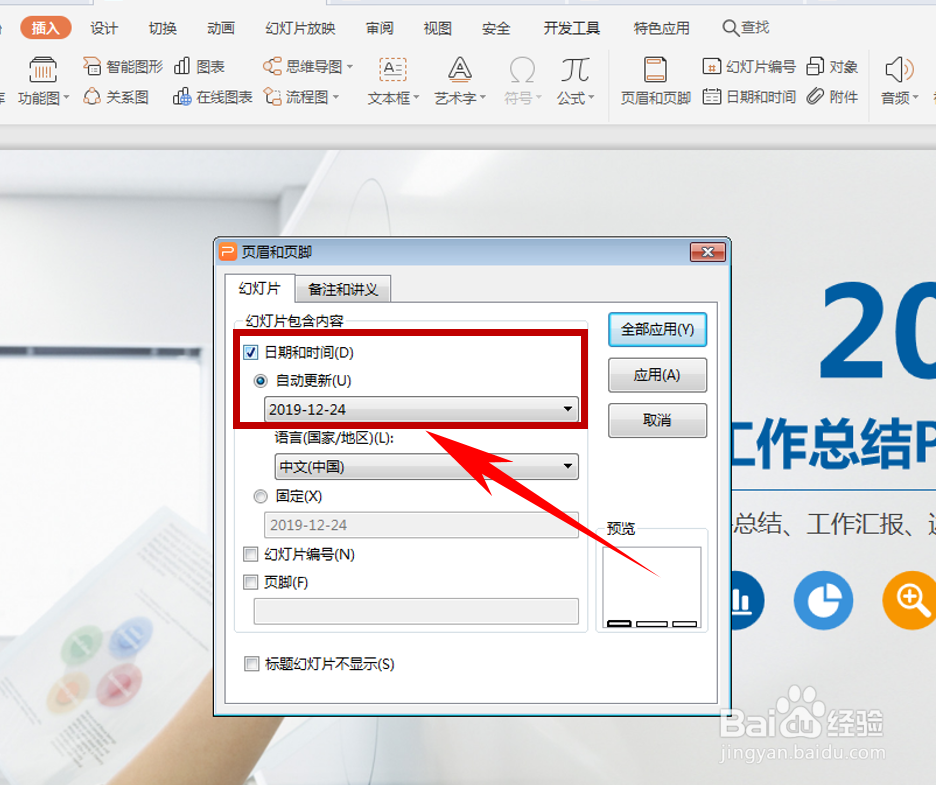
3、添加日期完毕后,再次单击幻灯片编号前的复选框,可以看到该幻灯片所在编号,如下图所示,单击全部应用:

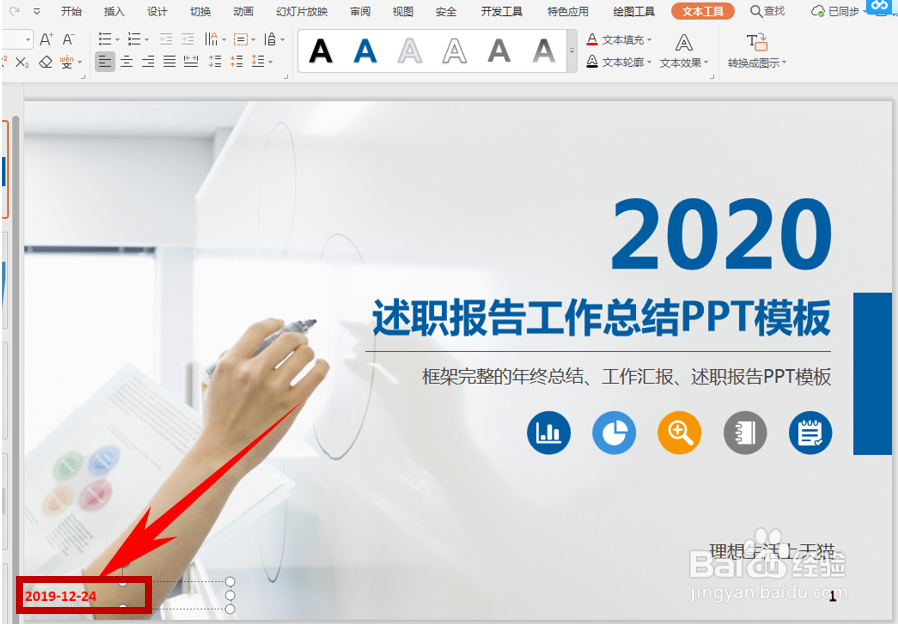
4、返回幻灯片即可看到,幻灯片的右下角显示编号,左下角显示日期,如下图所示:
5、那么,在PPT演示文稿当中,为幻灯片添加编号的方法,是不是非常简单呢,你学会了吗?
时间:2026-04-24 22:31:03
1、首先,单击工具栏【插入】下的【幻灯片编号】,如下图所示:
2、弹出【页眉和页脚】的对话框,将日期和时间前的复选框打上勾,选中日期自动更新,可以自定义日期格式,如下图所示:
3、添加日期完毕后,再次单击幻灯片编号前的复选框,可以看到该幻灯片所在编号,如下图所示,单击全部应用:
4、返回幻灯片即可看到,幻灯片的右下角显示编号,左下角显示日期,如下图所示:
5、那么,在PPT演示文稿当中,为幻灯片添加编号的方法,是不是非常简单呢,你学会了吗?
