ChemDraw Pro初级教程:ChemDraw Pro怎么安装

 时间:2026-02-15 14:26:41

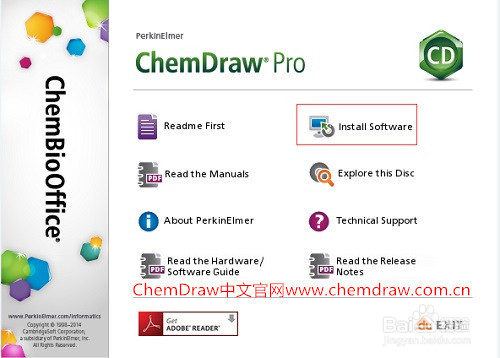
1、打开ChemDraw Pro 14的安装包,将出现下图中的安装窗口,单击“Install Software”(安装软件)即可。
ChemDraw Pro初级教程:ChemDraw Pro怎么安装

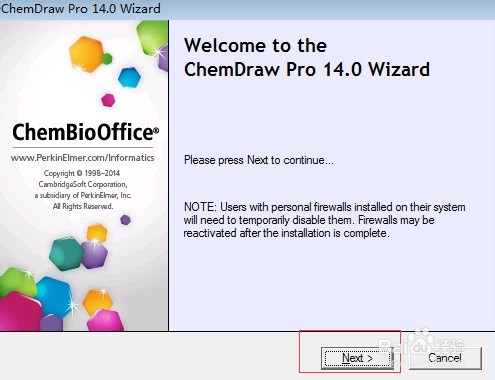
2、在弹出的ChemDraw Pro14 Wizard对话框点击“Next”按钮。
ChemDraw Pro初级教程:ChemDraw Pro怎么安装

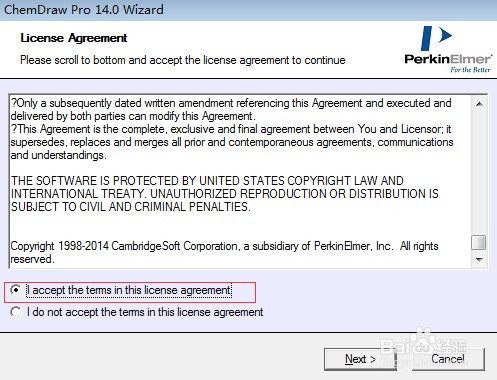
3、接着在弹出的安装对话框中将移动滑块拉到底部,选择“I accept….”,如下图所示。
ChemDraw Pro初级教程:ChemDraw Pro怎么安装

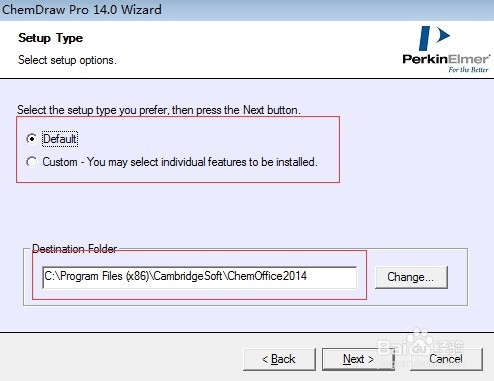
4、在“Setup Type”(安装类型)中选择“Default”(默认)或“Custom”(自定义);在“Destinantion Folder”中选择你的安装路径,然后单击“Next”按钮。
ChemDraw Pro初级教程:ChemDraw Pro怎么安装

5、在Installing窗口选择安装产品为“ChemDraw Pro14”,点击“install”按钮进行安装。
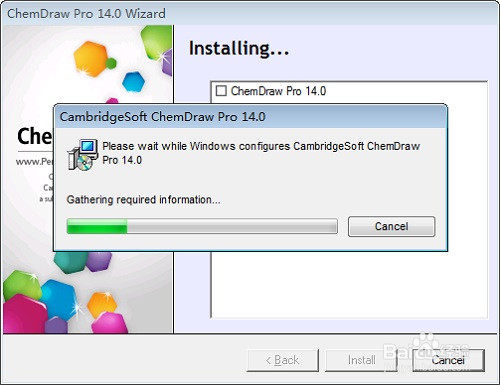
ChemDraw Pro初级教程:ChemDraw Pro怎么安装

6、最后点击“Finsh”按钮,完成ChemDraw Pro的安装。

  • word文档乘号形状在哪里
  • 怎么用BITLSHIFT函数将二进制转换十进制
  • 密闭空间作业怎样防止硫化氢的危害
  • WPS文档如何制作影响部件刚度的因素图示
  • 用python实现图像局部自适应二值化
  • 热门搜索
    产后如何减肥 搜索引擎怎么优化 如何可以快速怀孕 如何化痰 如何修改电脑密码 红箭鱼怎么分公母 国美怎么样 坐式马桶堵了怎么办 四川旅游景点排名 汉釜宫怎么样