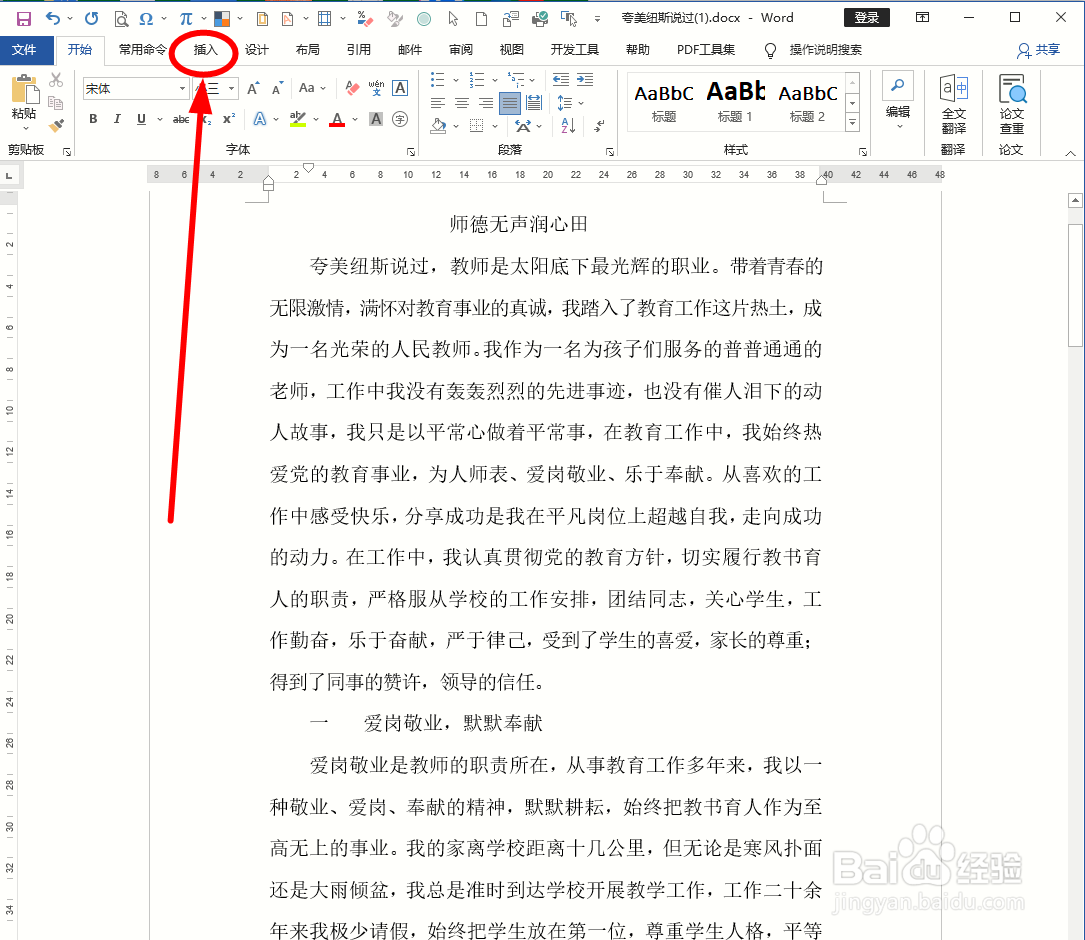
1、打开要插入图片的word文档,单击【插入】选项卡。
2、选择菜单栏中的【图片】点击后,再单击下一级菜单中的【此设备】。

3、按照图片的保存路径找到图片后,选择图片,单击【插入】。

4、拖动图片到合适位置后,单击这里的快捷工具。

5、在弹出的【布局选项】对话框,选择最下面的【查看更多】。

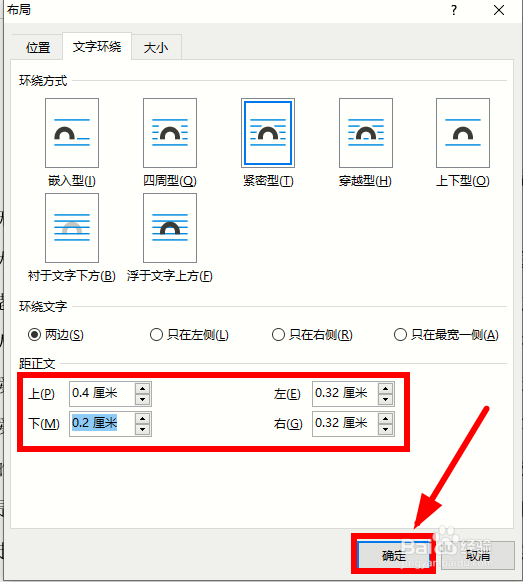
6、在打开的【布局】对话框,选择【文字环绕】选项卡。

7、选择【距正文】选项组下面的【上】【下】【左】【右】数据,调整至合适。效果满意后,单击【确定】即可。
时间:2026-04-22 07:16:50
1、打开要插入图片的word文档,单击【插入】选项卡。
2、选择菜单栏中的【图片】点击后,再单击下一级菜单中的【此设备】。
3、按照图片的保存路径找到图片后,选择图片,单击【插入】。
4、拖动图片到合适位置后,单击这里的快捷工具。
5、在弹出的【布局选项】对话框,选择最下面的【查看更多】。
6、在打开的【布局】对话框,选择【文字环绕】选项卡。
7、选择【距正文】选项组下面的【上】【下】【左】【右】数据,调整至合适。效果满意后,单击【确定】即可。
