1、点击“VidCoder”

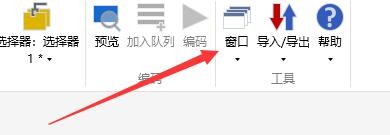
2、在“VidCoder”窗口中,点击“窗口”
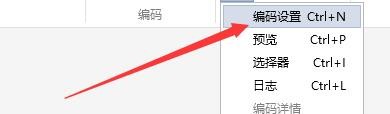
3、在弹出下拉栏中,点击“编码设置”
4、在“编码设置”窗口中,点击“音频编码”

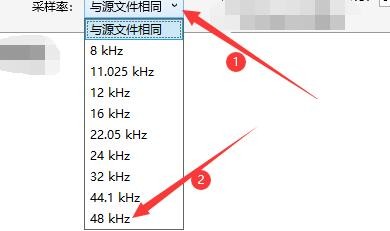
5、在“音频编码”窗口中,点击“采样率”按钮,在弹出栏目框中,点击“48KHz”
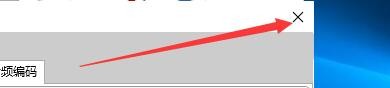
6、点击“关闭”窗口即可
时间:2026-05-02 06:34:18
1、点击“VidCoder”
2、在“VidCoder”窗口中,点击“窗口”
3、在弹出下拉栏中,点击“编码设置”
4、在“编码设置”窗口中,点击“音频编码”
5、在“音频编码”窗口中,点击“采样率”按钮,在弹出栏目框中,点击“48KHz”
6、点击“关闭”窗口即可
