1、打开照片ctrl+j复制一份
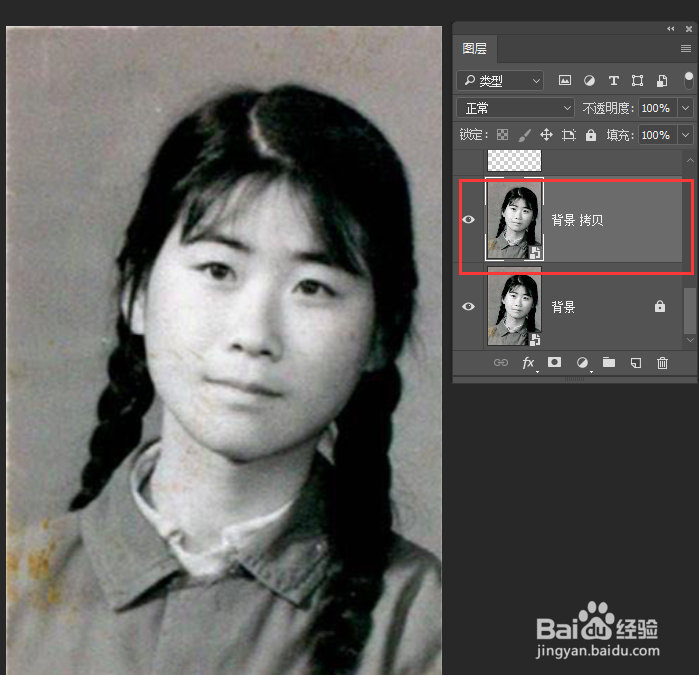
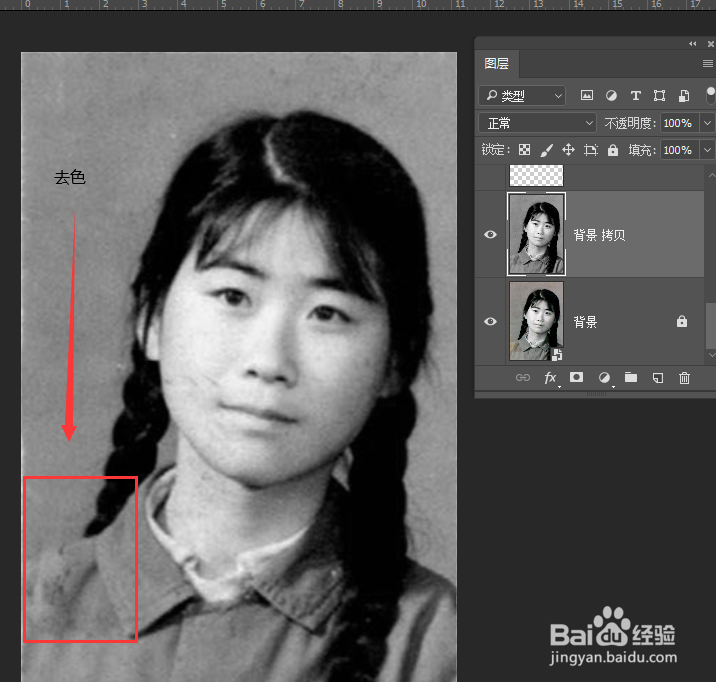
2、ctrl+shift+u去色,使用修补工具去除人物脸上,衣服背景上的污点

3、钢笔工具勾勒出人物脸部,形成选区,小八卦中找到并创建色相饱和度图层,在属性面板中勾选着色,选择橙色作为脸部颜色,适当降低不透明度

4、新建图层用白色画笔工具涂抹白色眼白,混合模式选择柔光,使眼睛更有神

5、钢笔工具勾勒出人物唇部,形成选区,小八卦中找到并创建色相饱和度图层,在属性面板中勾选着色,选择红色作为嘴唇颜色颜色,适当降低不透明度,使颜色更自然

6、钢笔工具勾勒出衣服区域,形成选区,小八卦中找到并创建色相饱和度图层,在属性面板中勾选着色,选择喜欢的颜色为衣服上色,同样方法勾勒出衣领形状选择白色,适当降低不透明度


7、最后用同样方法选择背景更换颜色,整个照片就修复上色完成了。

