word2016如何制作明星卡贴——刘涛二十二

 时间:2026-02-14 21:52:52

1、如下所示,

打开word2016软件,新建一个空白的文档,

保存为:

word2016如何制作明星卡贴——刘涛二十二

word2016如何制作明星卡贴——刘涛二十二

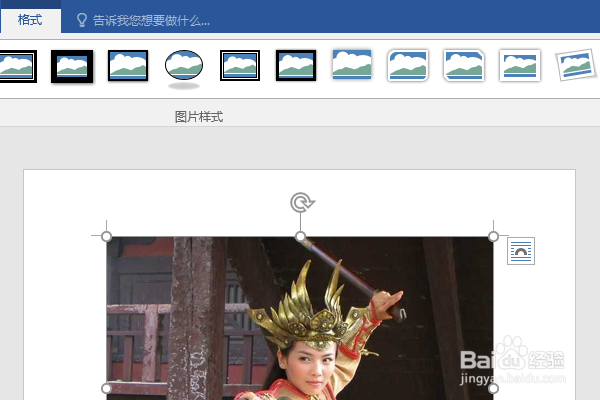
2、快速插入一张刘涛的美图到文档中,作为后面的演示所用。
word2016如何制作明星卡贴——刘涛二十二

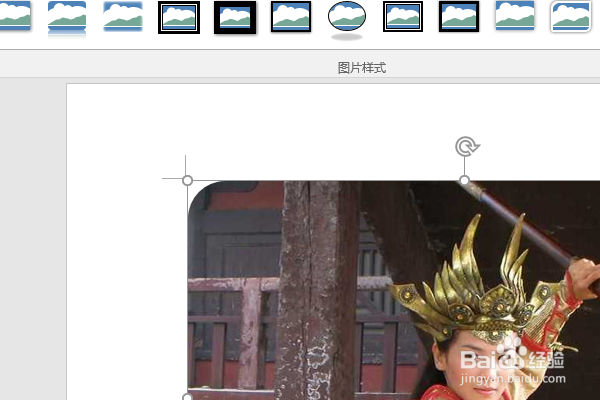
3、点击图片,在格式工具栏中选择图片样式——映像圆角矩形,

word2016如何制作明星卡贴——刘涛二十二

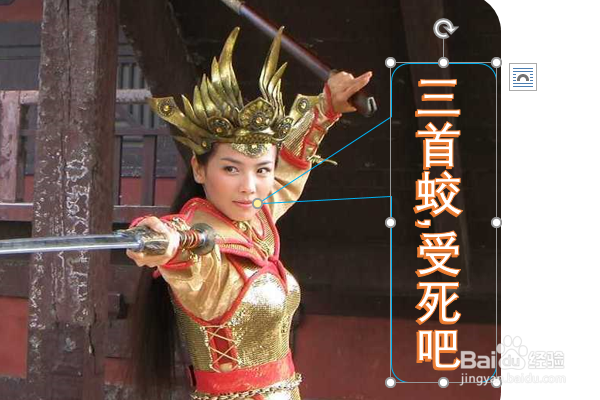
4、插入一个艺术字,设置发方向为垂直,

修改内容为“三首蛟,受死吧”,

移动到人物的右边,

设置艺术字的轮廓形状为圆角矩形标注框,箭头指向人物的嘴巴,
word2016如何制作明星卡贴——刘涛二十二

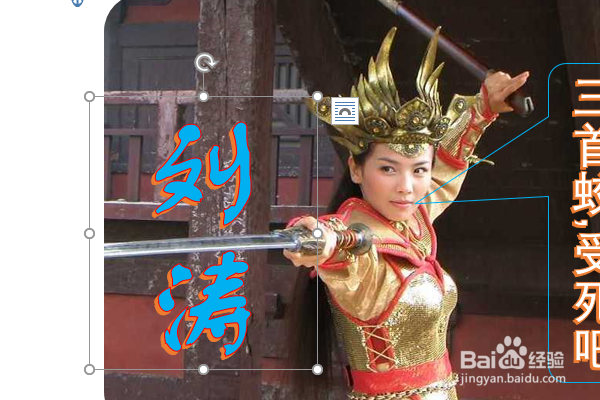
5、再插入一个艺术字,还是方向垂直,

修改内容为“刘涛”,

设置字体为方正舒体,调整字号,

设置文本填充浅蓝色,文本轮廓橙色,

移动艺术字到人物的左边,

至此,

这个刘涛卡贴就制作完成。
word2016如何制作明星卡贴——刘涛二十二

  • word2016如何制作明星卡贴——刘涛十二
  • word2016如何制作明星卡贴——刘涛十三
  • word2016如何制作明星卡贴——刘涛十四
  • word2016如何制作明星卡贴——刘涛十六
  • word2016如何制作明星卡贴——刘涛十八
  • 热门搜索
    隐藏文件夹怎么恢复 非常的近义词是什么 少年山神的悠闲生活 摔伤淤青怎么处理 工作计划怎么写范文 低碳生活的意义 丽江到泸沽湖怎么走 准考证号忘了怎么查成绩 紫气东来是什么意思 如何将两个ppt合并