1、如下所示,
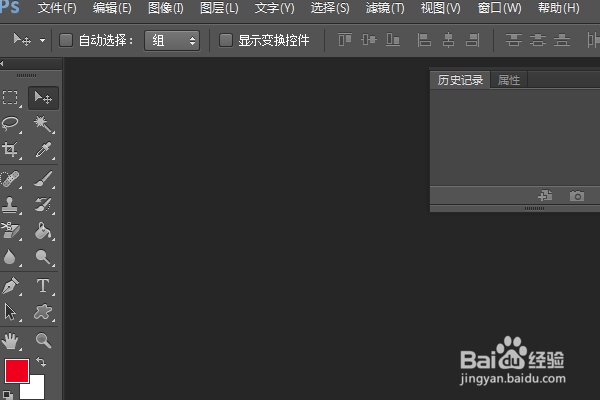
打开PS软件,进入到工作界面,
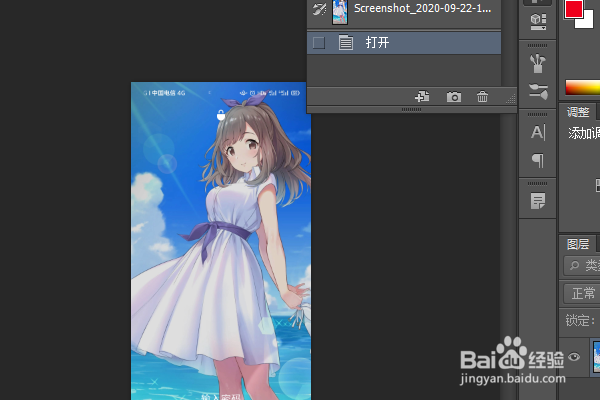
2、ctrl+o,打开事先准备好的素材图片,
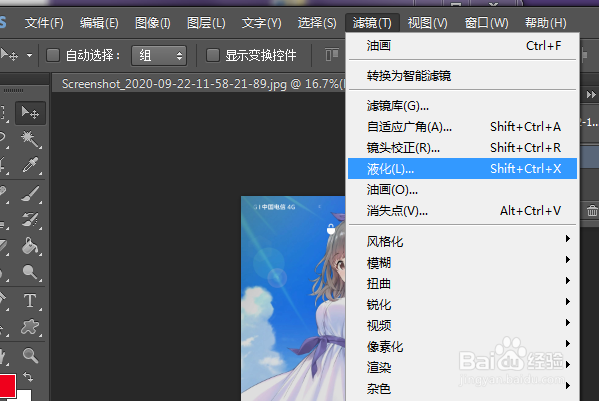
3、执行【滤镜——液化】,激活该命令。
4、如下所示,
自动打开了一个“液化”界面
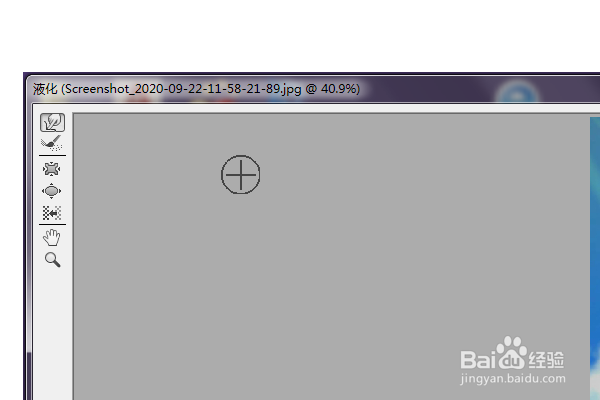
5、在“液化”工作界面的左边选择工具,
然后在图像上涂抹,
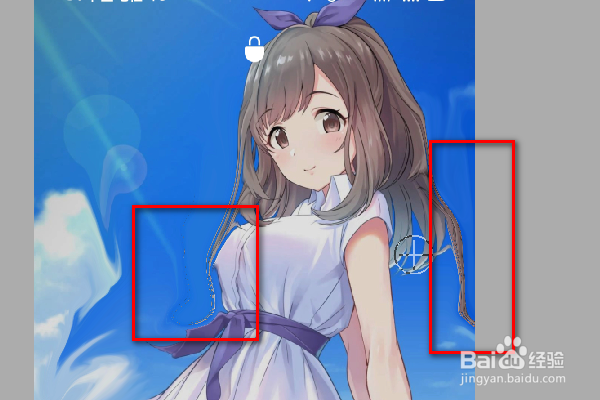
如下所示的红色框选中的头发,就是经过多次涂抹液化之后的效果。
6、如下所示,
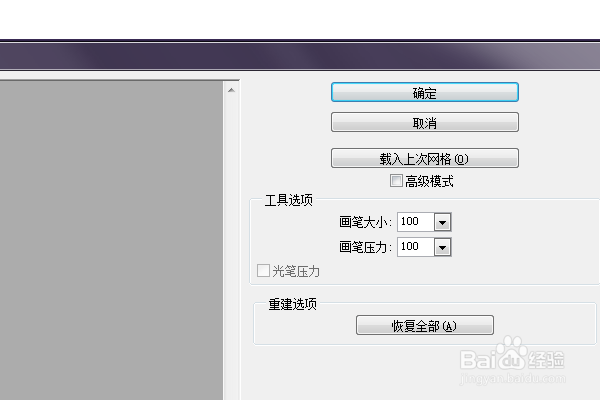
当我们用液化工具对图像进行涂抹编辑之后,
在“液化”界面的右边点击“确定”
7、如下所示,
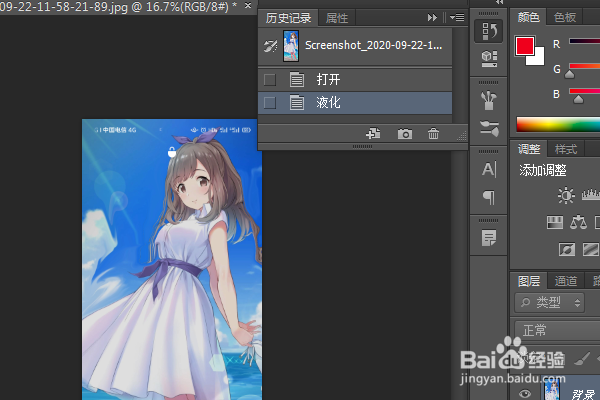
看着历史记录中多了一个“液化”项目,
这说明我们成功对图像进行了液化处理。
时间:2026-04-22 12:45:32
1、如下所示,
打开PS软件,进入到工作界面,
2、ctrl+o,打开事先准备好的素材图片,
3、执行【滤镜——液化】,激活该命令。
4、如下所示,
自动打开了一个“液化”界面
5、在“液化”工作界面的左边选择工具,
然后在图像上涂抹,
如下所示的红色框选中的头发,就是经过多次涂抹液化之后的效果。
6、如下所示,
当我们用液化工具对图像进行涂抹编辑之后,
在“液化”界面的右边点击“确定”
7、如下所示,
看着历史记录中多了一个“液化”项目,
这说明我们成功对图像进行了液化处理。
