1、打开一个新表格

2、选中需要设置的单元格区域

3、单击鼠标右键,弹出新的窗口

4、选中设置单元格格式,单击进入

5、弹出新的对话框,如图
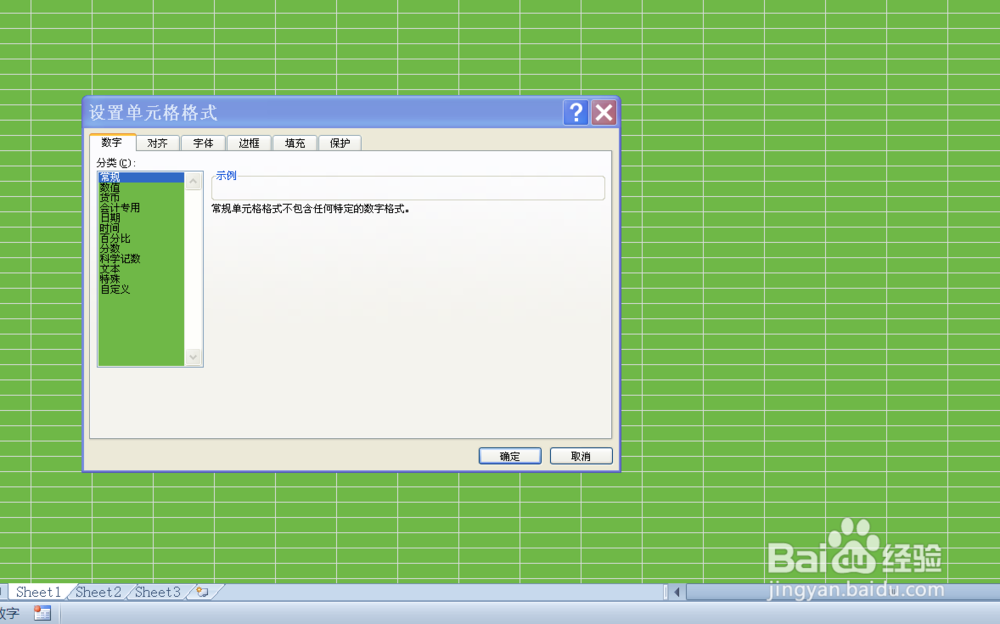
6、将”类型“文本框中的”G/通用格式“清除,输入"W130"0后单击确定按钮

7、通过以上设置,在选中的单元格区域输入任意的数值,将自动在数值的前面添加固定的前缀”W130

时间:2026-04-21 19:58:01
1、打开一个新表格
2、选中需要设置的单元格区域
3、单击鼠标右键,弹出新的窗口
4、选中设置单元格格式,单击进入
5、弹出新的对话框,如图
6、将”类型“文本框中的”G/通用格式“清除,输入"W130"0后单击确定按钮
7、通过以上设置,在选中的单元格区域输入任意的数值,将自动在数值的前面添加固定的前缀”W130
