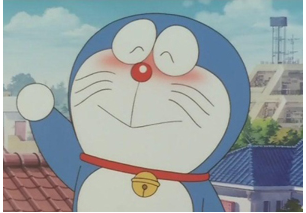
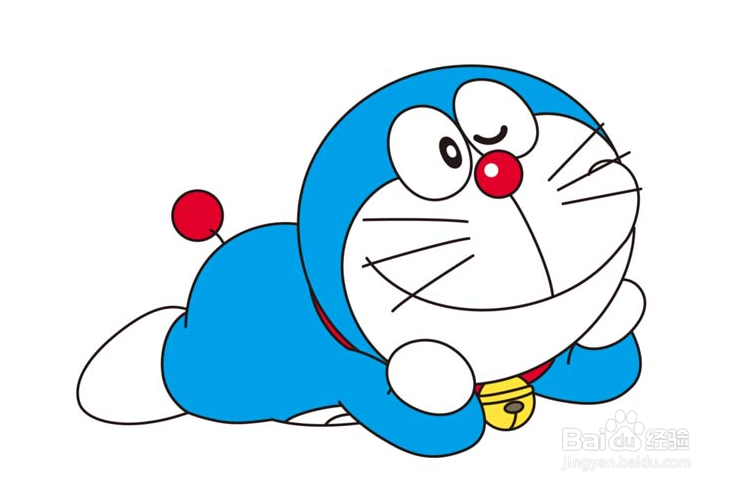
1、收集素材。如下三张图(网上找的)。
咱们先来分析一下,嗯,字体呢有点胖,可以用琥珀字体,或是外形胖嘟嘟的字体,也可以自己画或是用弧形较圆的字体来变形;颜色,是采用哆啦A梦的经典蓝色;至于搭档素材,是粉粉的腮红圆形,一对圆乎乎的大眼睛以及最有标志的叮当。

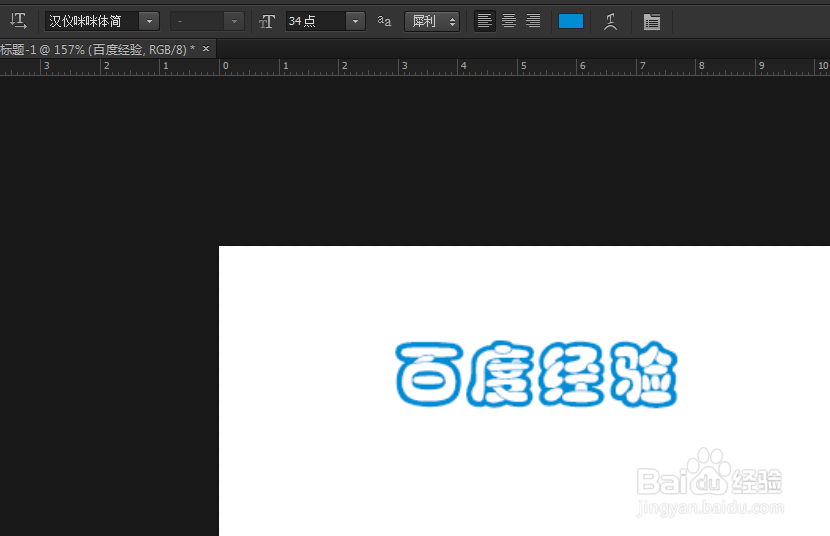
2、新建图层,并使用文字,这边使用的汉仪咪咪体。把字体转为形状,并复制一个当备胎。
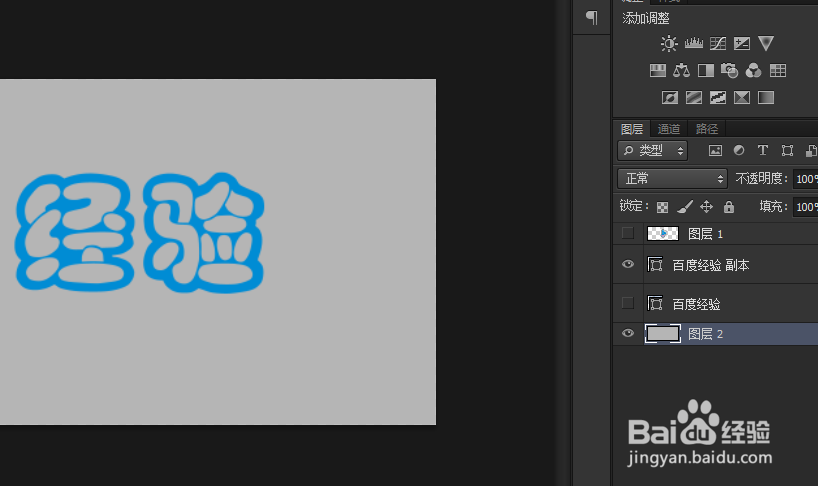
3、这个字体的效果是外边框有颜色,而里面却一点颜色都没作用到,所以为了可以使其能填充到颜色,我使用了直接选择工具,把外层的路径删除了。
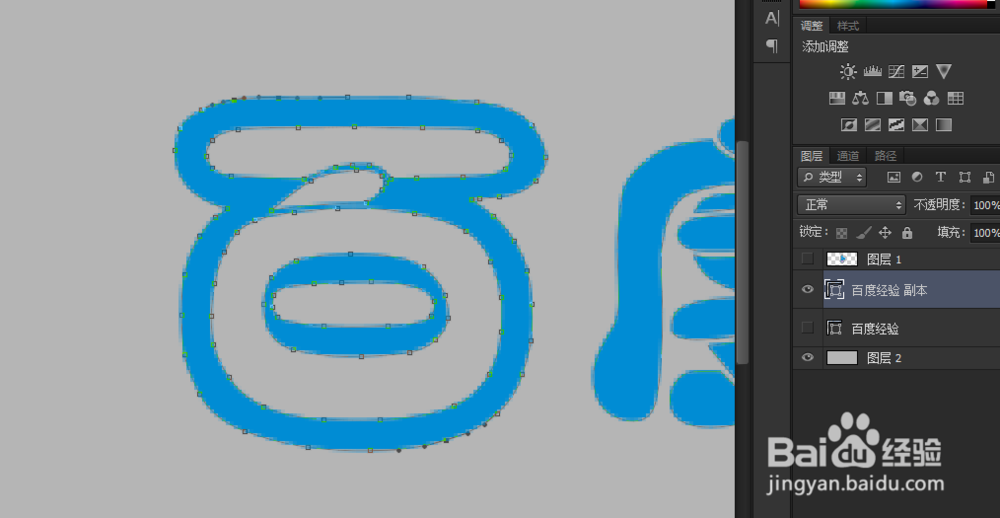
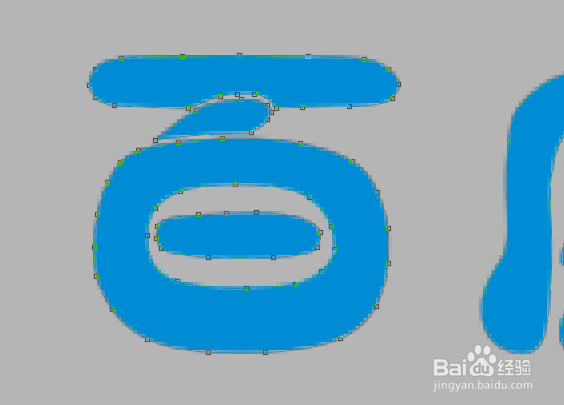
4、把所有的路径解决后,我需要准备素材。因为我是第一弄,我也不知道具体效果及素材改如何摆放,所以我打算先看看素材放下去之后的效果。
5、素材能,我先把颜色确定下来,一个腮红色,铃铛,这边的铃铛可以自己做,也可以在网上找素材。还有大眼睛。素材就不提供了,因为不难找,也不难做。这边就不做介绍。
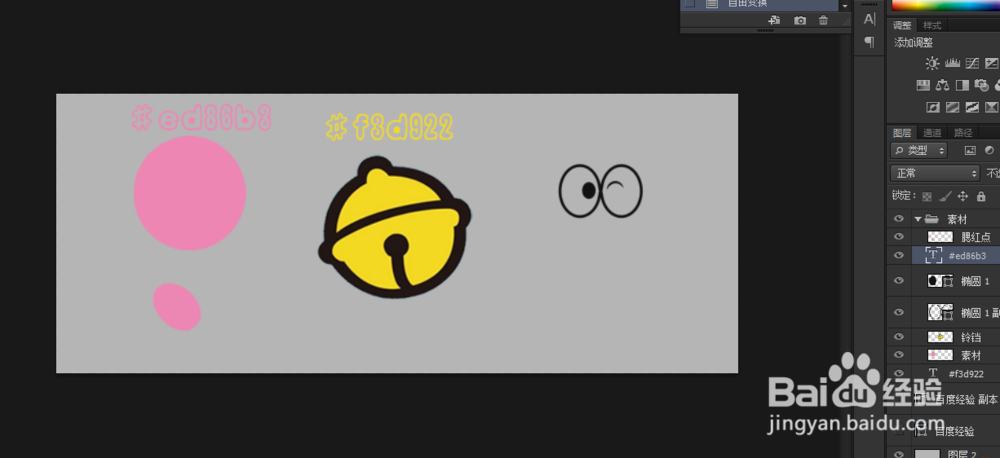
6、把素材摆放下去,刚好,有一个字头上带一点,所以我选择把铃铛放在上面。然后眼睛我是不打算放到最后,不是第一,就是第三,但是初步打算放在第一。
然后给了背景颜色。看看效果。
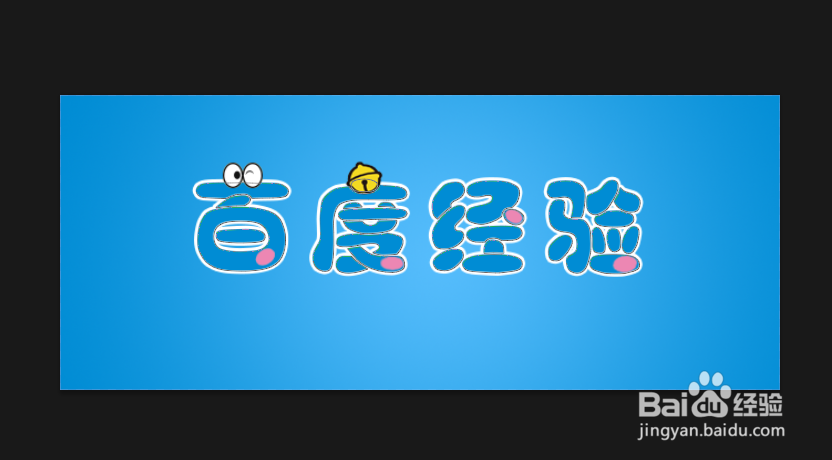
7、放上去后,发现怎么看怎么奇怪。哆啦A梦是只圆圆的猫。字体不够圆,而且好像字体的笔画太正式了,没有cue的感觉。我又进行了修改。用钢笔工具对字体的路径进行修改。有些比较麻烦的地方,我直接用图层,然后用画笔画,因为字体是采用蓝色,没有渐变,自然就没那么麻烦。
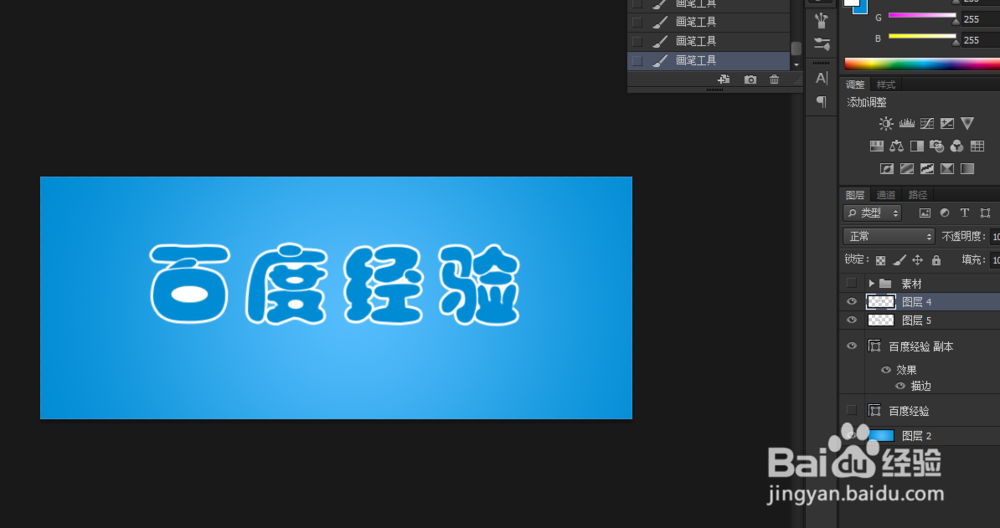
8、修改后,还是觉得字体的间距有问题,所以又调整了字体的间距。

9、然后把素材放上去。大致如下。看久了觉得好像百字中间的圆有点奇怪,又把白圆给放斜,嗯,有点在笑的感觉。修改着修改,然后就成下面那样了。


