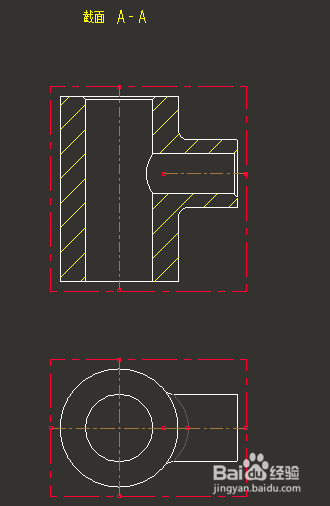
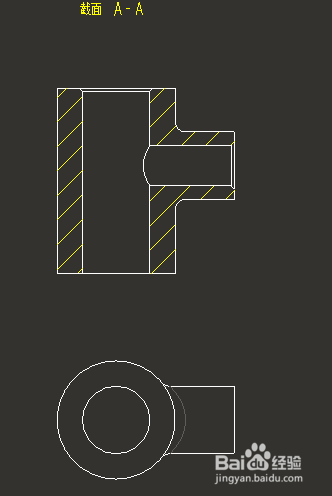
1、如下图示的工程图,并无任何的轴线显示出来。
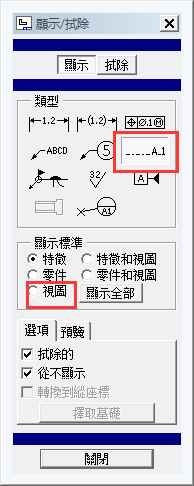
2、点击工具栏中的显示图标,如下图所示。

3、在弹出的显示/拭除页面中,选择轴这一图标,这是会弹出选取项目的命令框。
这里不能急于选择,在显示标准中选择视图,意味着选择的对象为单个视图。
选择完成视图后,该视图的轴会显示出来。
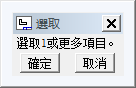
4、将鼠标移动至需要显示轴线的视图上方,此时视图框的颜色会变为绿色,单击鼠标左键即选中该视图,
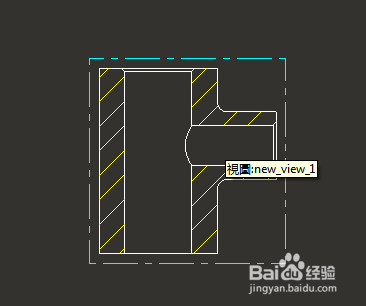
5、此时,该视图中的两条轴线即显示出来。
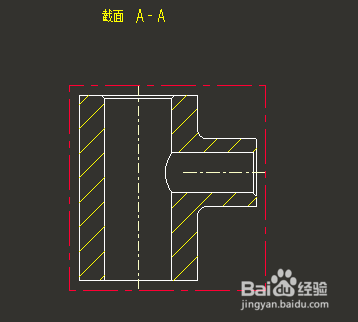
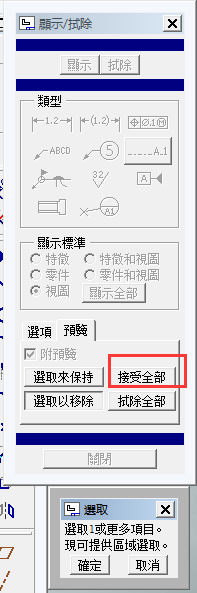
6、回到右边页面,可以看到“选取保存”、“接受全部”等,在此选择接受全部,即保留全部的轴线。
若只需要保留部分的轴线,点击选取保存,再选择所需轴即可;
若需要拭除部分轴线,可以选择“选取以移除”,在选择所需轴线,即可移除不需要的轴线。
7、对下视图进行同样的操作,完成后点击关闭即可
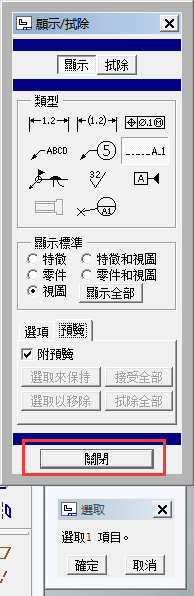
8、得到如下视图,轴线显示在视图中。