Windows10 安装Oracle 11g

 时间:2026-04-23 04:56:42

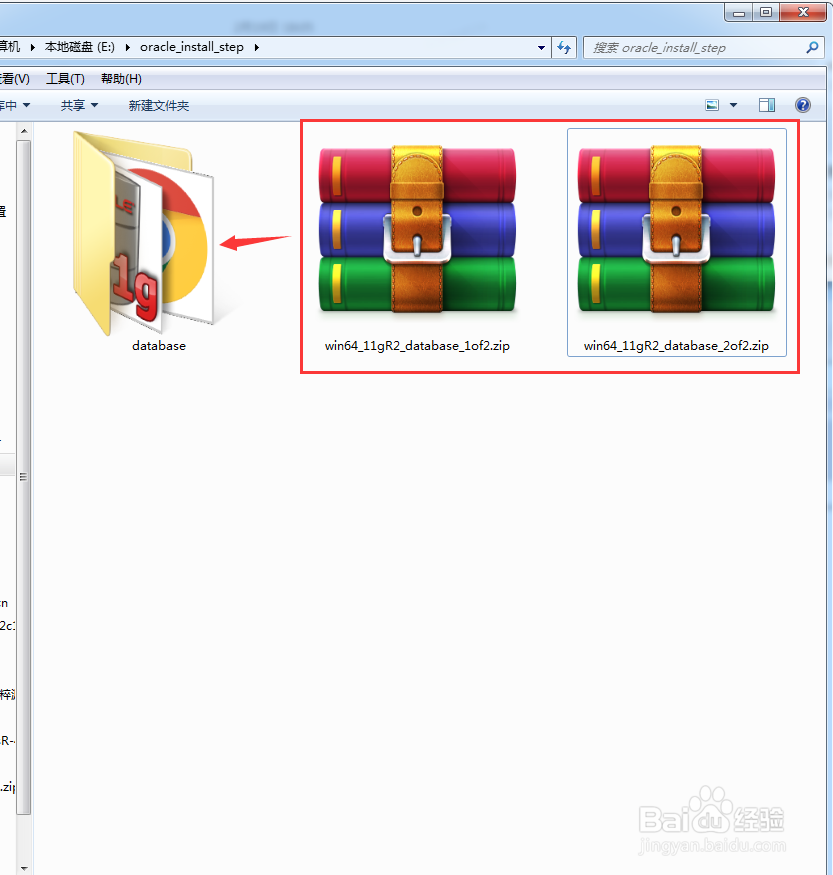
1、下载安装包,并解压到同一个目录;

Windows10 安装Oracle 11g

2、进入解压合并后的目录,双击运行setup.exe

Windows10 安装Oracle 11g

3、点击下一步

Windows10 安装Oracle 11g

4、选择:;并点击下一步

Windows10 安装Oracle 11g

5、根据需求选择;这里选择创建和配置数据库,并点击:下一步;

Windows10 安装Oracle 11g

6、根据需求选择;这里选择桌面类,并点击:下一步

Windows10 安装Oracle 11g

7、设置管理员口令(密码);

其他配置项可根据实际需要进行配置;

Windows10 安装Oracle 11g

8、勾选:全部忽略;并点击:下一步

Windows10 安装Oracle 11g

9、点击:完成

Windows10 安装Oracle 11g

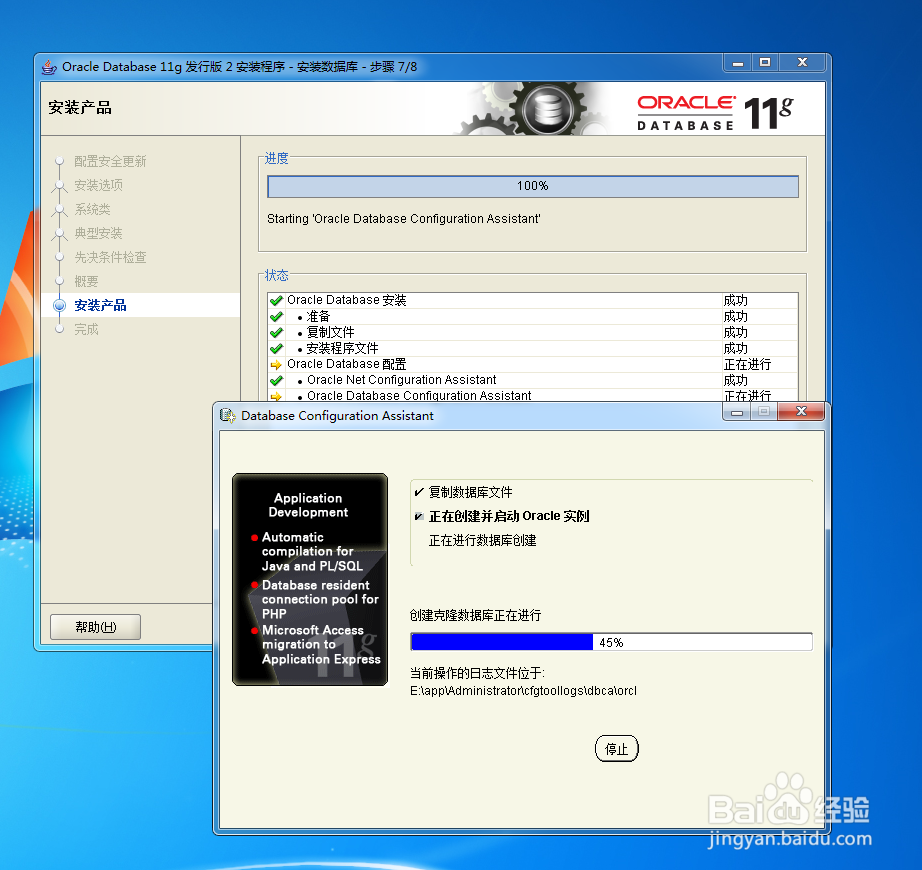
10、等待安装......

Windows10 安装Oracle 11g

11、根据需求,修改口令。可以忽略此步骤;

Windows10 安装Oracle 11g

Windows10 安装Oracle 11g

12、安装完成,点击关闭即可;

Windows10 安装Oracle 11g

Windows10 安装Oracle 11g

13、打开SQL Plus,输入用户名和密码连接数据库;

Windows10 安装Oracle 11g

Windows10 安装Oracle 11g

  • 教你怎么在linux上登录mysql和退出mysql
  • 怎样用TortoiseSVN提交具体文件
  • 如何启动oracle_10g服务和配置oracle_10g
  • Telnet 1433端口无法使用的问题如何解决
  • oracle 怎么删除用户
  • 热门搜索
    怎么去除体内湿气 干发帽怎么用 丰田致炫车怎么样 cf两边黑屏怎么解决 空调内机滴水怎么办 乘法口诀表怎么背得快 在家怎么健身 煤是怎么形成的 八门神器怎么使用 秒表怎么看