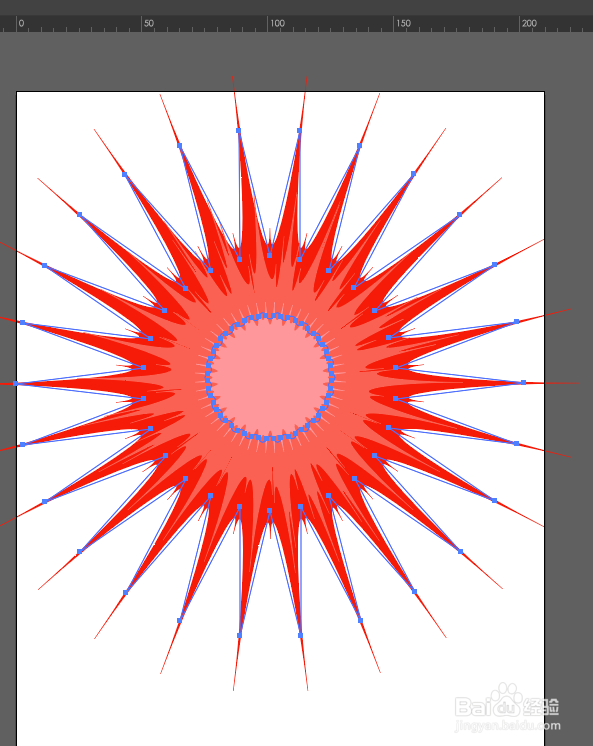
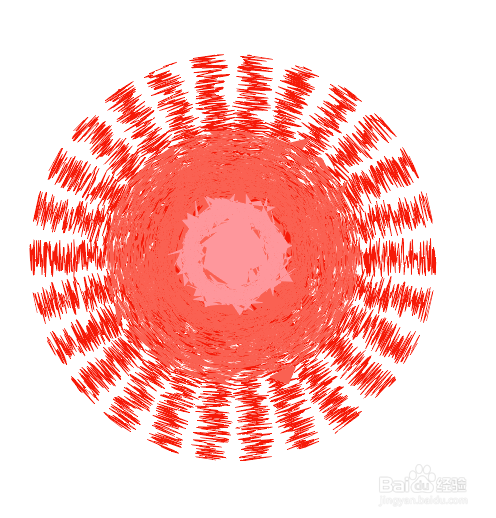
如何用AI制作密集漩涡

 时间:2026-02-12 02:11:30

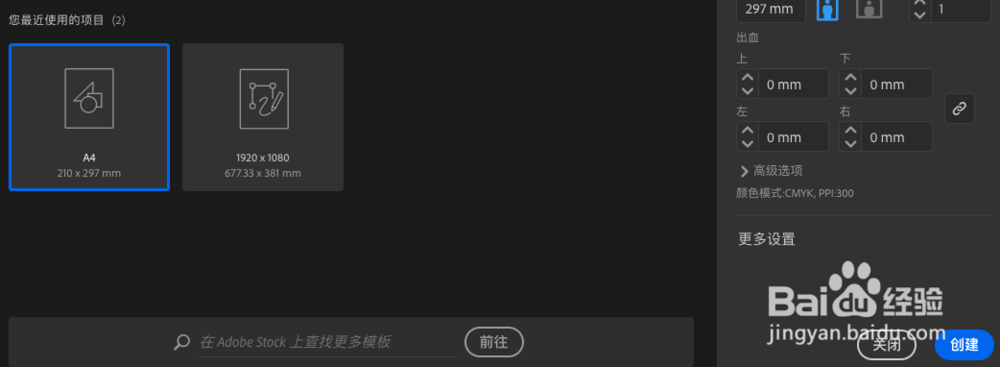
1、新建空白文档,根据自己的需要选择尺寸。
如何用AI制作密集漩涡

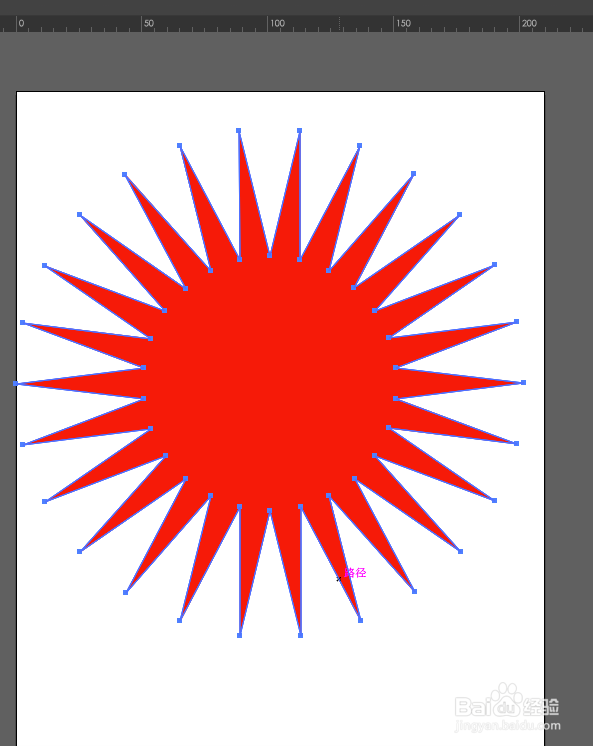
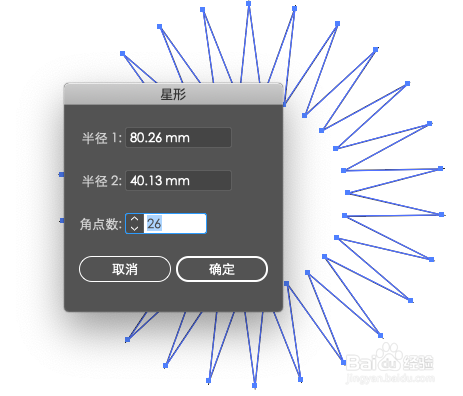
2、在工具栏找到“星形”工具,绘制星形。通常系统默认是五角星,将星形的角点数改为26,填充红色。
如何用AI制作密集漩涡

如何用AI制作密集漩涡

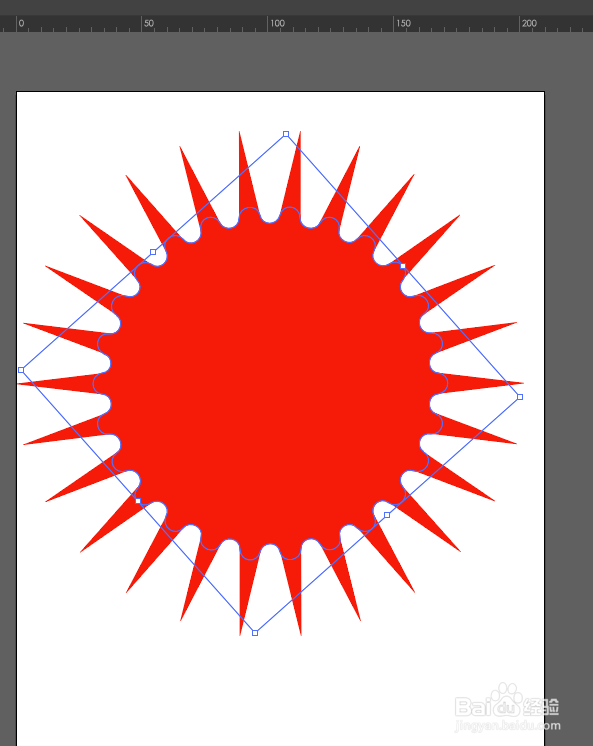
3、control + C 复制,改变新复制后的形状,将尖角去掉。

如何用AI制作密集漩涡

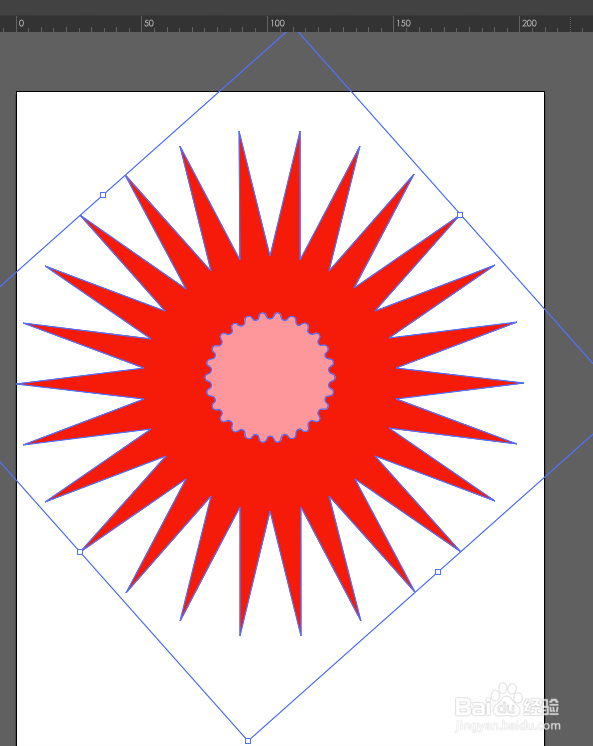
4、缩小新复制的图形,移动位置放在中间,填充另一种颜色。

如何用AI制作密集漩涡

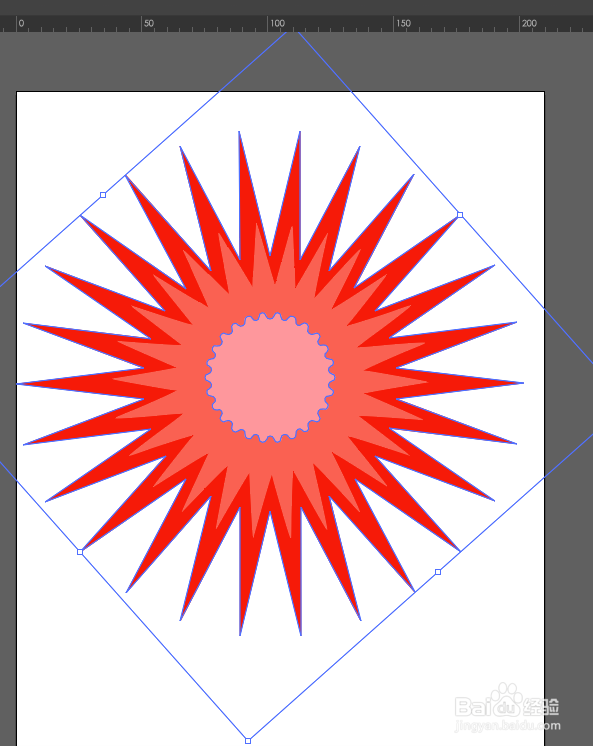
5、Control + Alt + B,将两图进行混合。

如何用AI制作密集漩涡

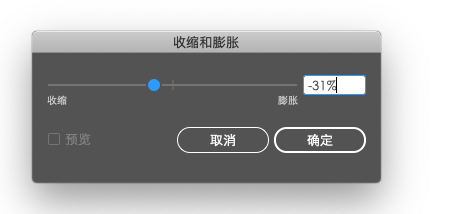
6、点击“效果”项下的“扭曲和变换”里的“收缩和膨胀”,点击弹出一个窗口,设置参数。可以点预览查看效果,再调整参数。
如何用AI制作密集漩涡

如何用AI制作密集漩涡

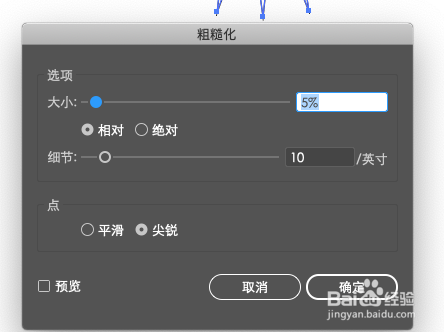
7、点击“效果”项下的“扭曲和变换”里的“粗糙化”,点击弹出一个窗口,设置参数。同上,点开预览效果,再调整参数。
如何用AI制作密集漩涡

如何用AI制作密集漩涡

  • ai如何剪切掉不想要的部分
  • ps剪切各种图形
  • AI使用修饰文字工具对文字进行缩放,旋转的方法
  • ps中怎么将图形任意变形?
  • 怎么应用ai软件的纹理样式绘制草色粗布纹效果图
  • 热门搜索
    汽车磨合期怎么开 怎么买汽车保险 欲盖弥彰是什么意思 笔记本怎么关闭触控板 我的低碳生活 如何制作明信片 如何做微商步骤 感谢生活 江苏信息职业技术学院怎么样 奇瑞qq3怎么样