如何处理win10电脑玩游戏时系统狂跳ping

 时间:2026-04-22 10:33:06

1、快捷键“win+R”打开运行,在输入框输入:control,然后按回车键或点击【确定】

如何处理win10电脑玩游戏时系统狂跳ping

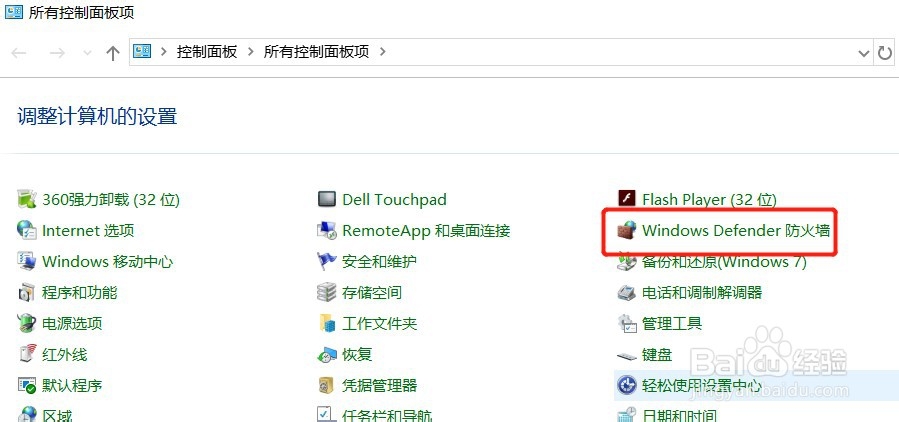
2、在控制面板点击【Windows Defender防火墙】

如何处理win10电脑玩游戏时系统狂跳ping

3、在防火墙界面,点击左侧的【启用或关闭Windows Defender防火墙】

如何处理win10电脑玩游戏时系统狂跳ping

4、在专用网络设置和公用网络设置里面选择【关闭Windows Defender防火墙】,点击【确定】

如何处理win10电脑玩游戏时系统狂跳ping

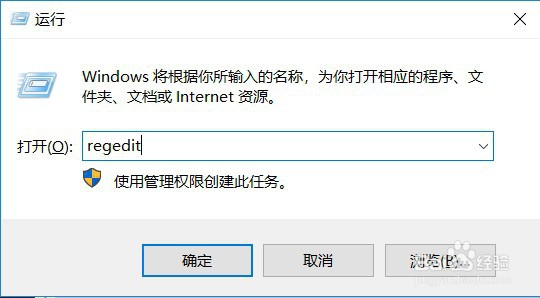
1、快捷键“win+R”打开运行,在输入框输入:regedit,然后按回车键或点击【确定】
如何处理win10电脑玩游戏时系统狂跳ping

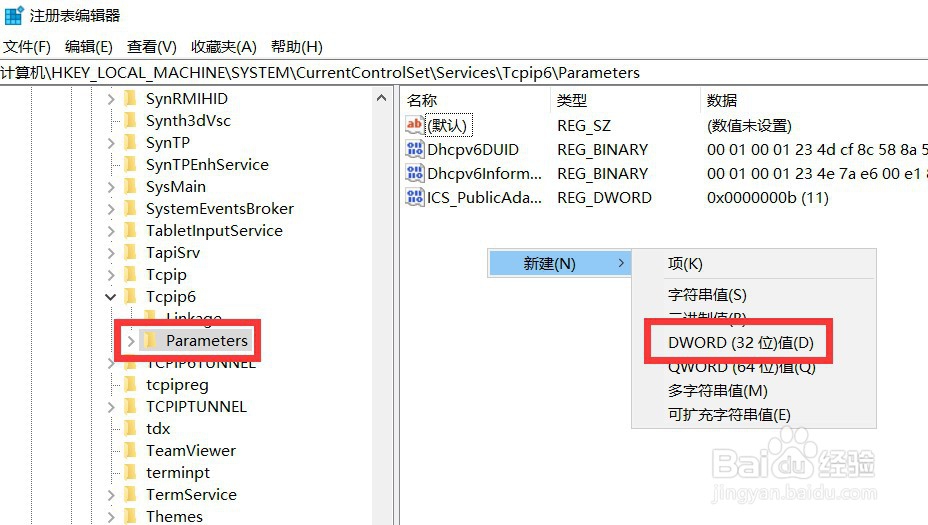
2、在打开的【注册表编辑器】界面,定位到:计算机

\HKEY_LOCAL_MACHINE\SYSTEM\CurrentControlSet\Services\Tcpip6\Parameters,然后在右侧空白处,右击【新建】>>【DWORD(32位)值】
如何处理win10电脑玩游戏时系统狂跳ping

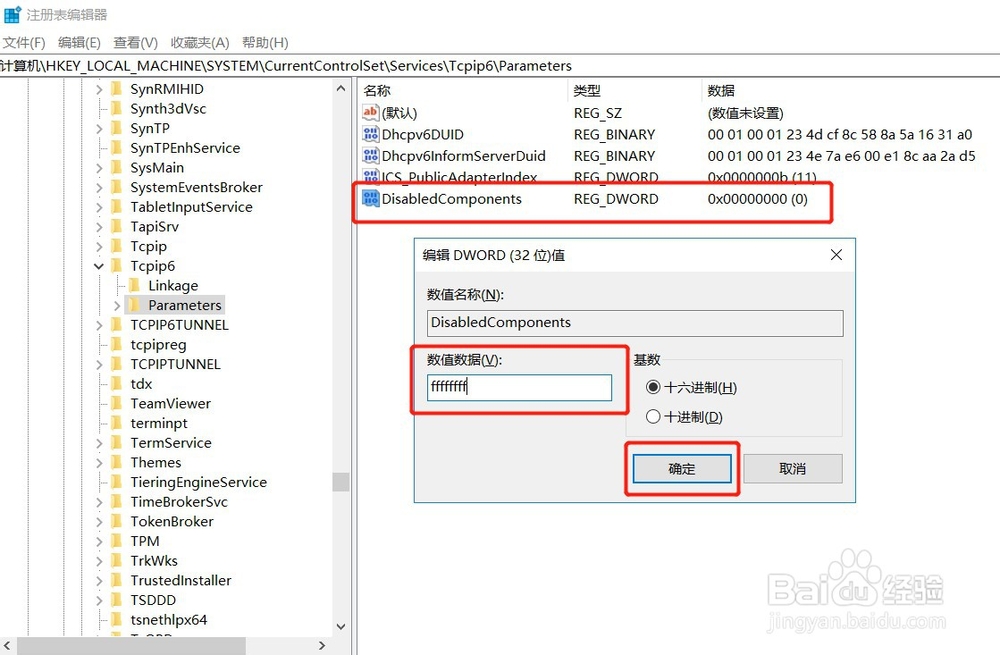
3、将其命名为:DisabledComponents,数值数据改为:ffffffff,

点击【确定】,然后重启电脑局可以了
如何处理win10电脑玩游戏时系统狂跳ping

  • win10打游戏跳ping怎么办
  • 火绒怎样开启IP黑名单
  • 华硕sonic studio3怎么添加应用程序
  • GIGABYTE XTREME GAMING ENGINE超频软件安装
  • Win11玩LOL掉帧怎么办
  • 热门搜索
    如何注册商标 nfo文件怎么打开 蒲公英泡水喝 cf怎么创建战队 如何追女孩子 如何查ip地址 产假期间工资如何发放 珠海东澳岛旅游攻略 如何恢复微信聊天记录 石家庄哪里好玩