wps如何生成桌面快捷方式

 时间:2024-10-12 11:37:15

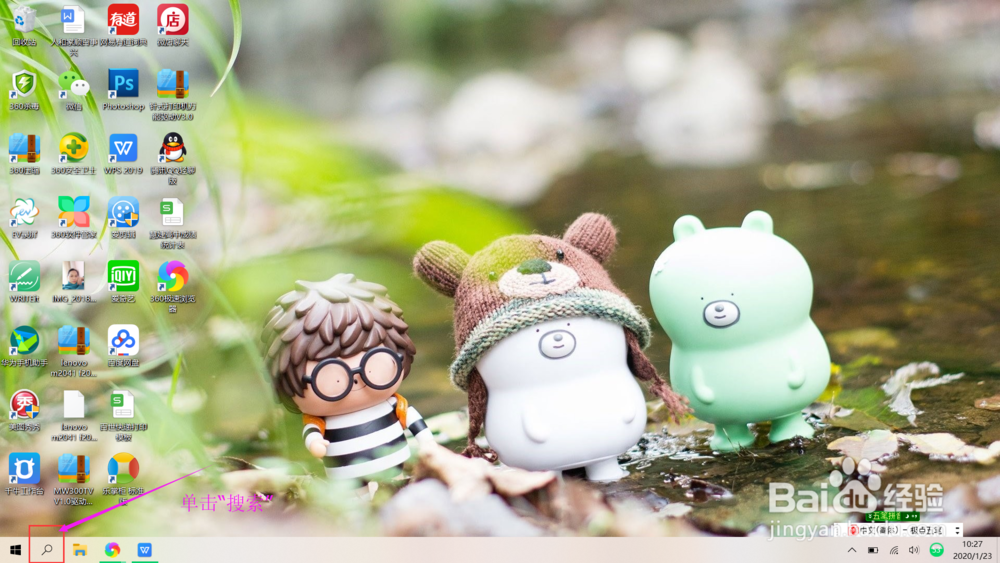
1、在当前编辑界面,屏幕下方任务栏的左边找到“搜索”图标,如下图所示:
wps如何生成桌面快捷方式

2、单击“搜索”图标,进入搜索对话框,如下图所示:

wps如何生成桌面快捷方式

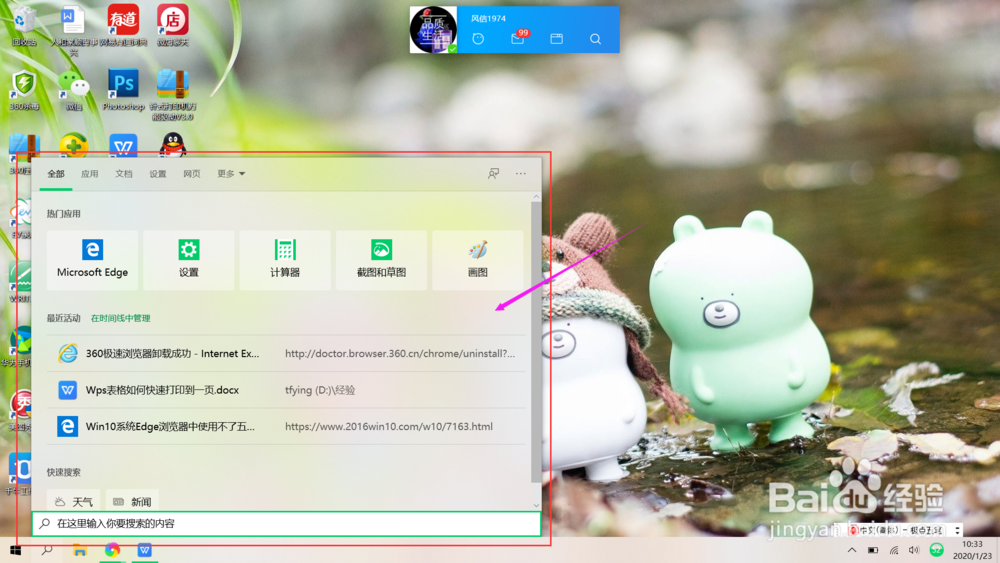
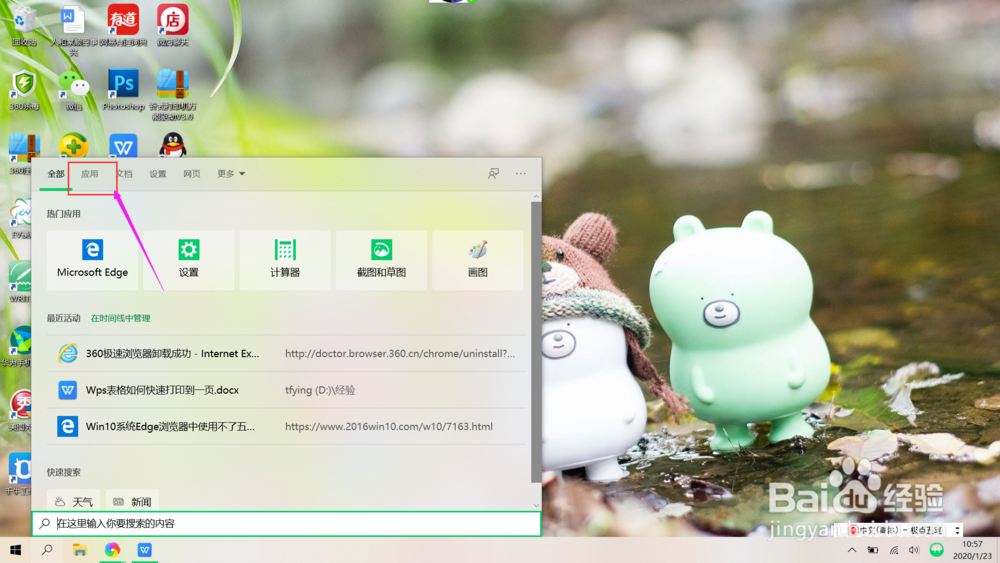
3、打开搜索对话框后,默认显示是“全部”标签,我们需要切换至“应用”标签,如下图所示:
wps如何生成桌面快捷方式

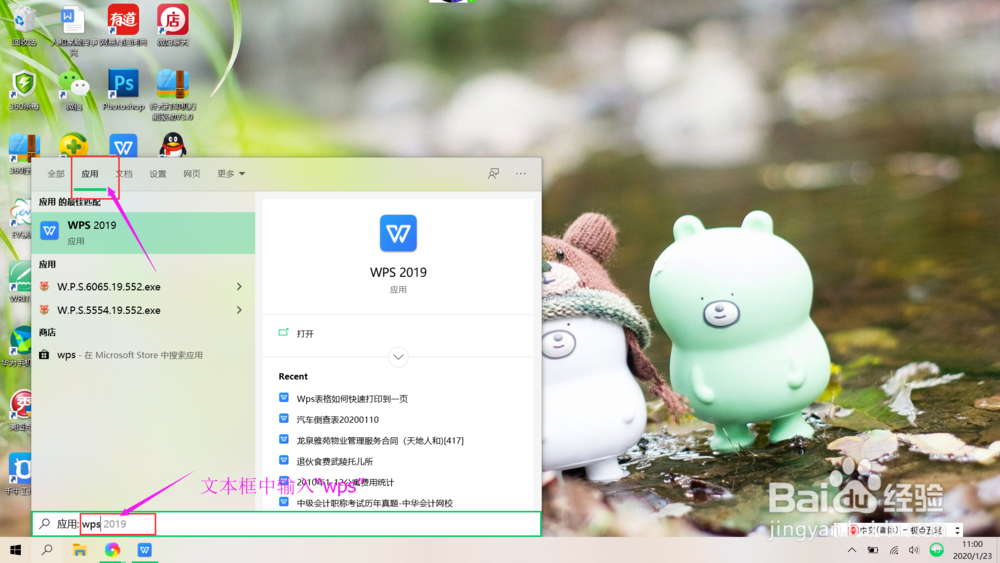
4、在“应用”对话窗口的下方文本框中输入“wps”内容,如下图所示:

wps如何生成桌面快捷方式

5、包含“wps”字符的wps 应用程序就显示在搜索窗口了,如下图所示:

wps如何生成桌面快捷方式

6、鼠标指针移至wps 2019上面,右击鼠标右键,弹出右键菜单栏,选择“打开文件位置”如下图所示:

wps如何生成桌面快捷方式

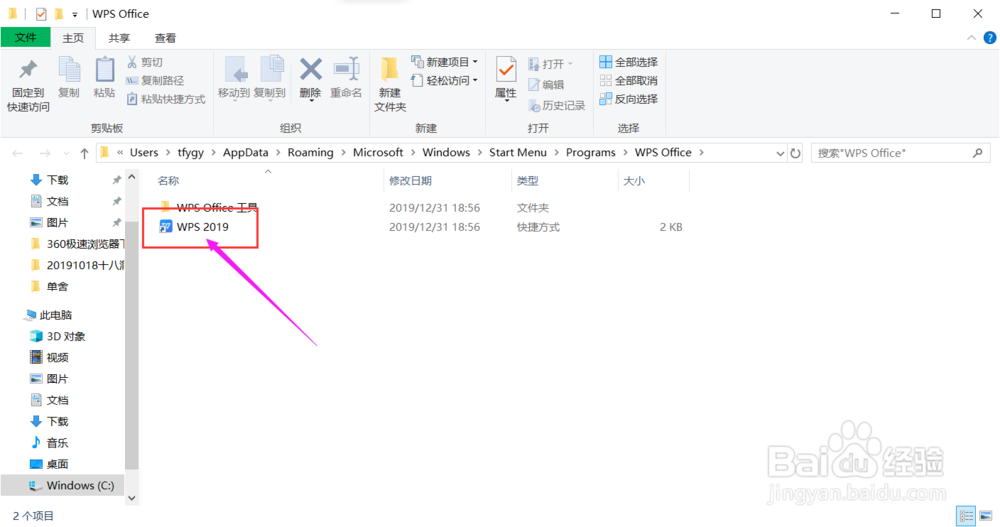
7、wps应用程序所在位置就立即显示出来,如下图所示:

wps如何生成桌面快捷方式

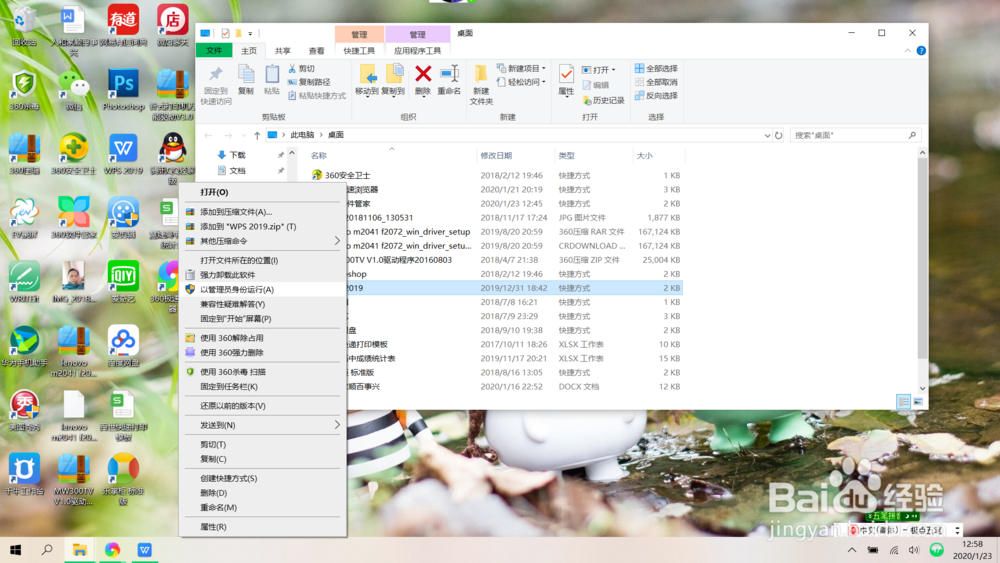
8、鼠标移至"wps 2019”,右击鼠标右键,在右键菜单栏上选择“创建快捷方式”,单击鼠标左键,wps2019快捷方式立即显示在桌面了。
wps如何生成桌面快捷方式
  • WPS怎么生成桌面快捷方式
  • WPS如何创建桌面快捷键?
  • WPS如何生成桌面快捷方式?
  • WPS Office怎么创建桌面快捷方式
  • WPS怎么设置桌面图标?
  • 热门搜索
    心跳过快怎么办怎么解决 茴香饺子的做法 肛裂怎么治疗最好 正规欠条怎么写图片 怎么提高免疫力 亘怎么读 近视眼怎么恢复 蠹怎么读 素包子馅做法大全 清蒸鲽鱼的做法