QQ浏览器怎么设置截图保存文件为JPG图片格式

 时间:2024-10-17 06:16:05

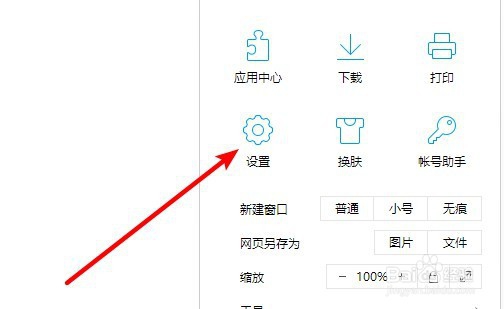
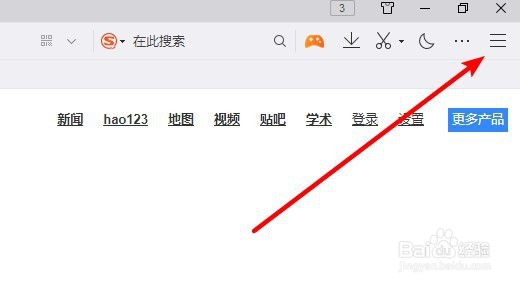
1、首先在电脑上打开QQ浏览器,点击右上角的主菜单按钮。
QQ浏览器怎么设置截图保存文件为JPG图片格式

2、然后点击菜单中的设置图标。

QQ浏览器怎么设置截图保存文件为JPG图片格式

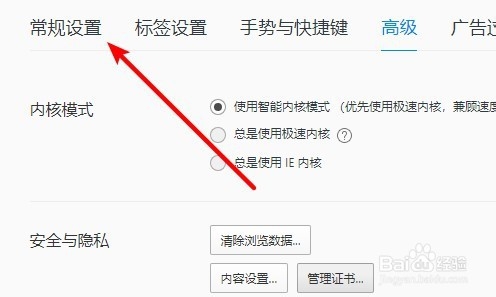
3、接下来在打开的QQ浏览器设置页面中点击常规设置的选项卡。

QQ浏览器怎么设置截图保存文件为JPG图片格式

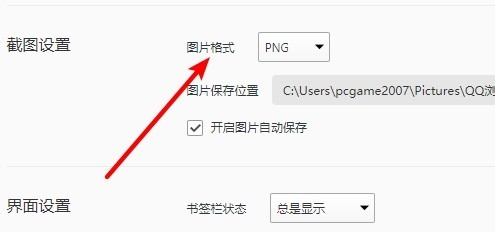
4、在打开的窗口中点击图片格式的下拉按钮。

QQ浏览器怎么设置截图保存文件为JPG图片格式

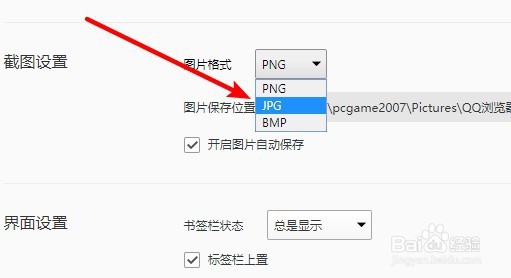
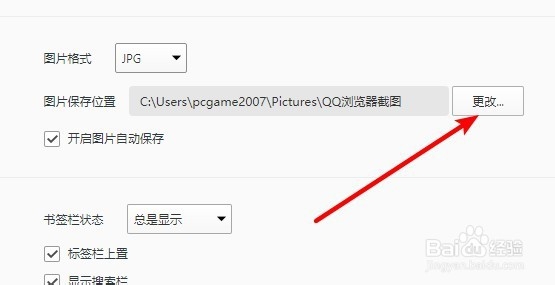
5、然后在弹出菜单中选择Jpg的菜单项。

QQ浏览器怎么设置截图保存文件为JPG图片格式

6、接下来我们可以点击图片保存位置后面的更改按钮,修改文件保存的位置。

QQ浏览器怎么设置截图保存文件为JPG图片格式

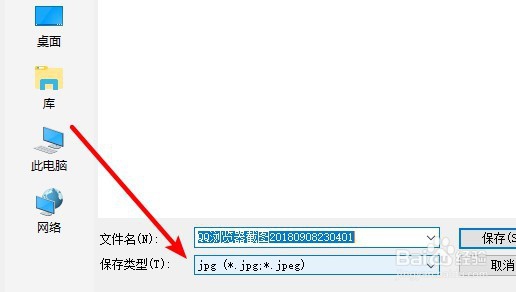
7、这样我们再保存文件的时候,就会自动的保存文件格式为JPG了。

QQ浏览器怎么设置截图保存文件为JPG图片格式

8、总结:1、首先在电脑上打开QQ浏览器,点击右上角的主菜单按钮。2、然后点击菜单中的设置图标。3、接下来在打开的QQ浏览器设置页面中点击常规设置的选项卡。4、在打开的窗口中点击图片格式的下拉按钮。5、然后在弹出菜单中选择Jpg的菜单项。6、接下来我们可以点击图片保存位置后面的更改按钮,修改文件保存的位置。7、这样我们再保存文件的时候,就会自动的保存文件格式为JPG了。

  • jpg图片怎么压缩到200k以下
  • 链工宝个人信息填错了怎么办怎么改
  • qq浏览器怎么压缩图片?
  • 图片怎么以jpg文件方式发送
  • 照片格式jpeg怎么弄
  • 热门搜索
    古代文化常识ppt 无线网名字怎么改 女士发型短发 冰激凌粉怎么做冰激凌 鼻子歪怎么办 没精打采的近义词是什么 男生发型图片及名称 顺辉瓷砖怎么样 小女孩短发发型大全 品尝的近义词