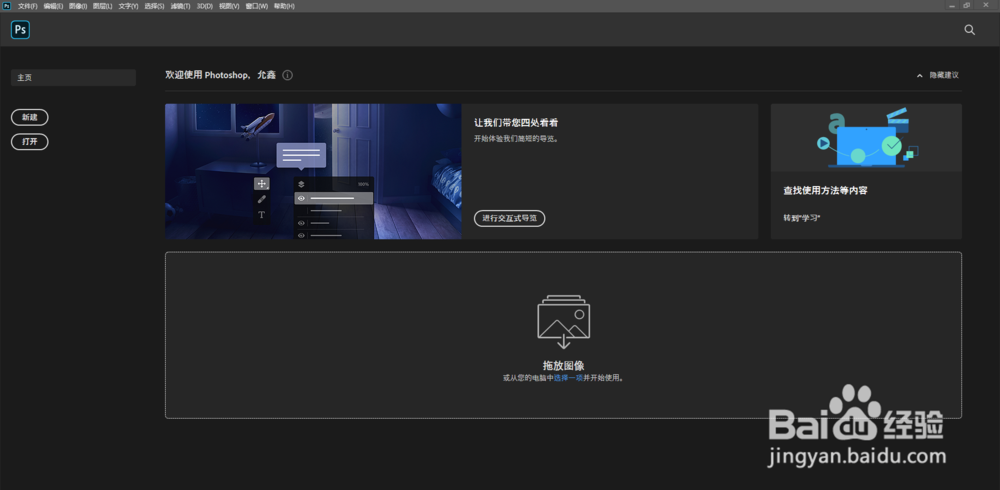
1、PS2020软件安装包下载下来之后,是一个压缩包,你只需要鼠标右键点击【解压到当前文件夹】即可,软件安装包就会解压出来。
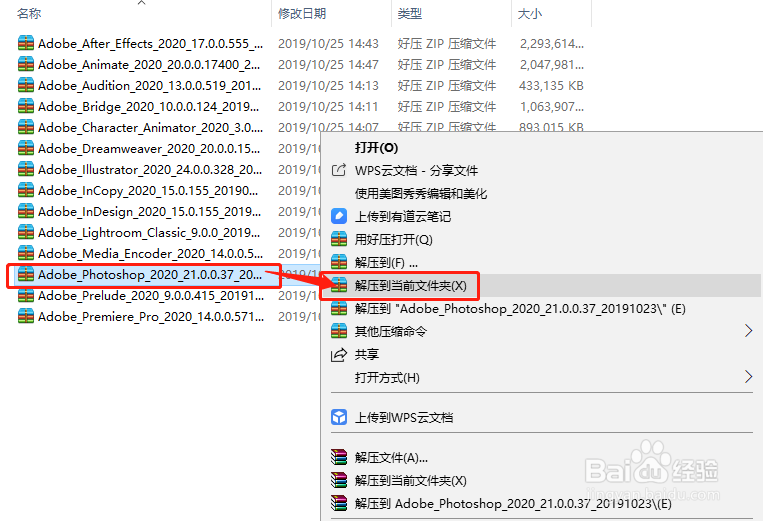
2、这是解压出来的PS2020安装包,打开这个安装包。
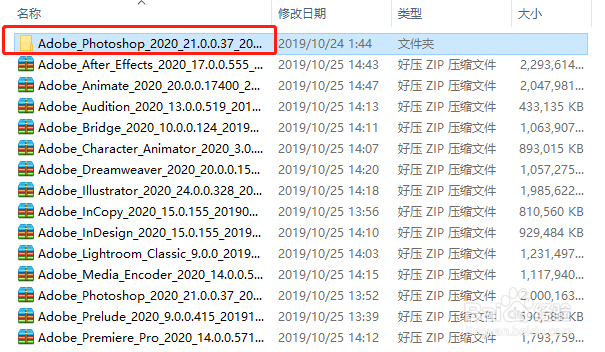
3、打开安装包后, 鼠标双击【set-up】进行安装。
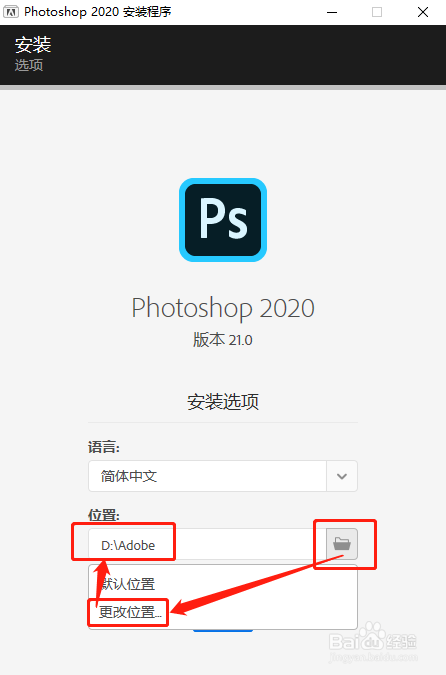
4、这里会让你选择安装位置,点击【小文件夹图标】,点击【更改位置】就可以修改安装路径,建议和我这样设置,在其他盘里面新建一个文件夹命名Adobe,就把软件装在这里面,设置完成点击【继续】进行安装。
注意事项:
1.安装的位置设置,不能单单只选择盘符,例如我就安装在D盘,只选择一个D盘,这样是不行的,必须要选择D盘的某个文件夹里面才可以,例如我这里设置D盘Adobe文件夹,那么我的软件就会安装在D盘的Adobe文件夹里面。
2.安装的路径文件夹不能有中文,例如我安装在D盘的Adobe文件夹,这个Adobe文件夹不能是中文名字,必须是英文字母名字,才可以。
其次就是建议跟我设置一模一样就行了,这样百分百不会错。
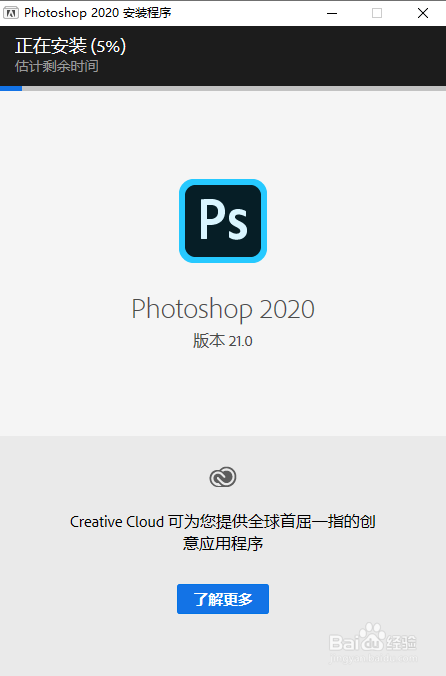
5、现在正在安装中,一般3-5分钟即可。
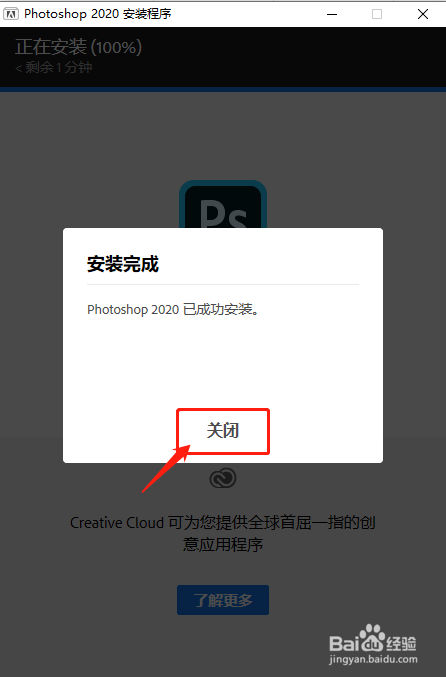
6、安装完成后,点击【关闭】。
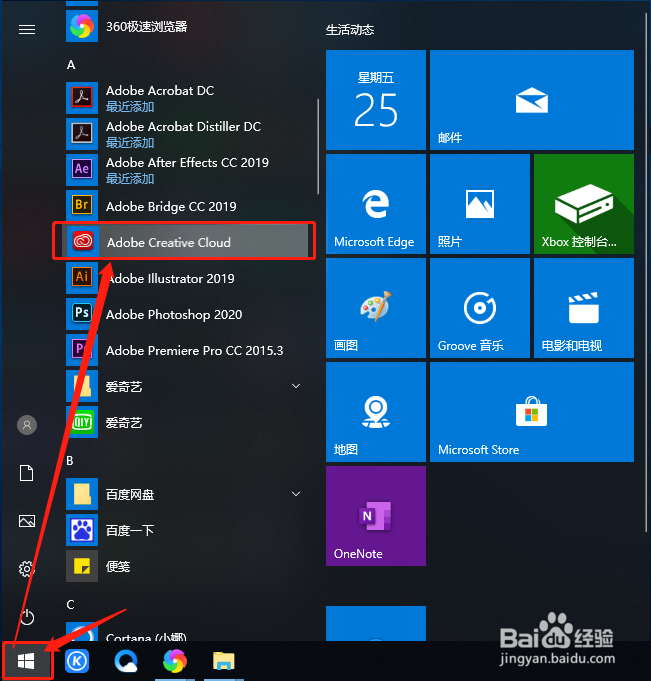
7、软件安装完成后,我们点击电脑左下角【开始菜单】图标,找到【Adobe Creative Cloud】云工具,进行打开,登录你的AdobeID账号,如果你有登录的话,你就直接打开PS2020软件就可以了,软件就可以直接用。
如果你的电脑没有Adobe Creative Cloud这个云工具,进行下载一个安装起来,在登录AdobeID账号。
8、安装完成Adobe Creative Cloud云工具后,再登录你的AdobeID账号即可,再打开PS2020软件就可以打开了。如果你没有AdobeID账号,点击【创建账户】注册一个再登录就可以了。
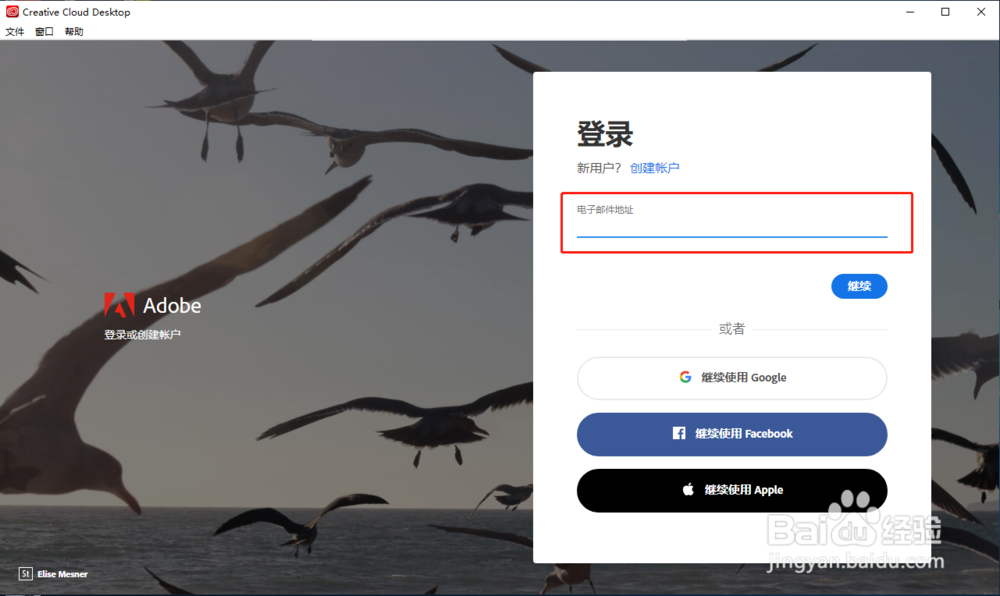
9、这里注意的是:
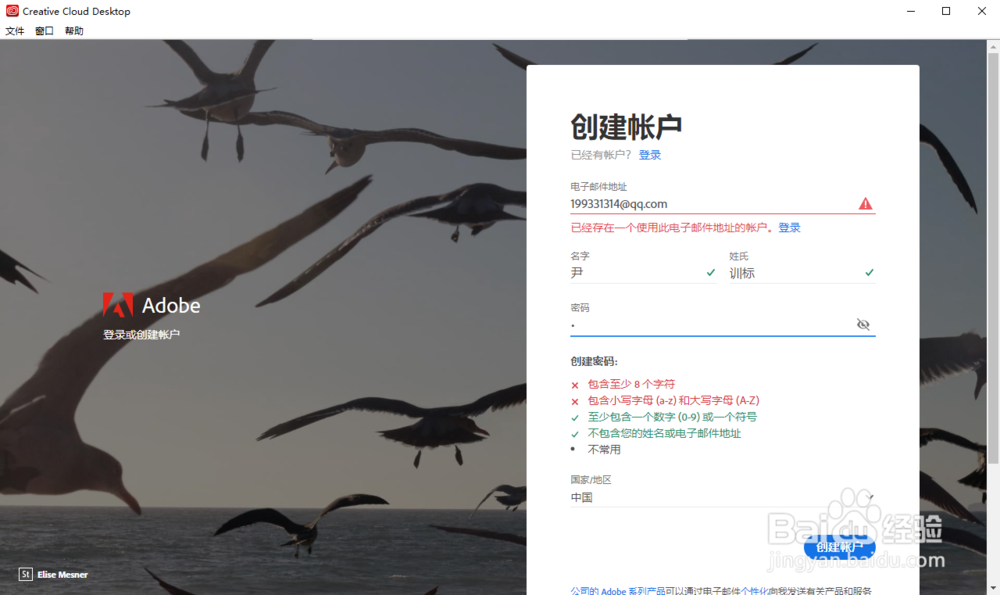
在注册账号的时候设置密码如果提示以下错误,你就根据下面的说明进行设置密码即可。
数字:就是123456这样的数字。
符号:键盘上面的+-*/等等符号都可用。
拉丁字符:就是26个英文字母,要求大小写,就是大写和小写的26个英文字母。
Adobe的账号密码要求挺严格的,必须要包含以上所有。
10、把Adobe Creative Cloud云工具登录完成后,在电脑开始菜单打开PS2020,就可以完美运行,软件就可以永久免费使用。