1、打开一个WPS文字文档,如图所示
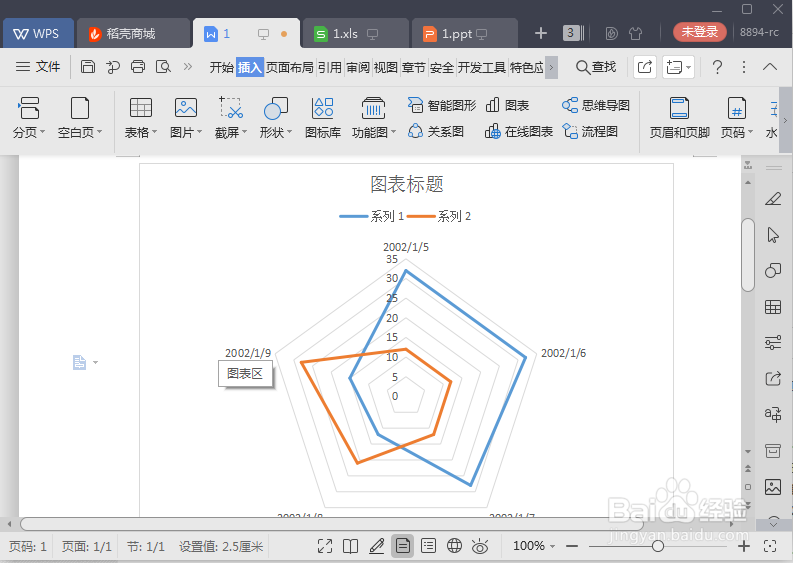
2、点击左上角的【文件】,如图所示
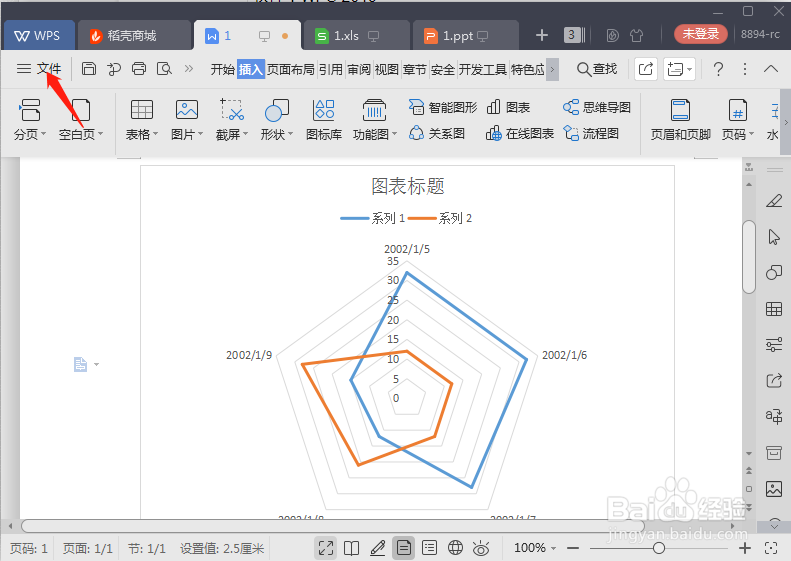
3、展开的菜单中选择【输出PDF】,如图所示
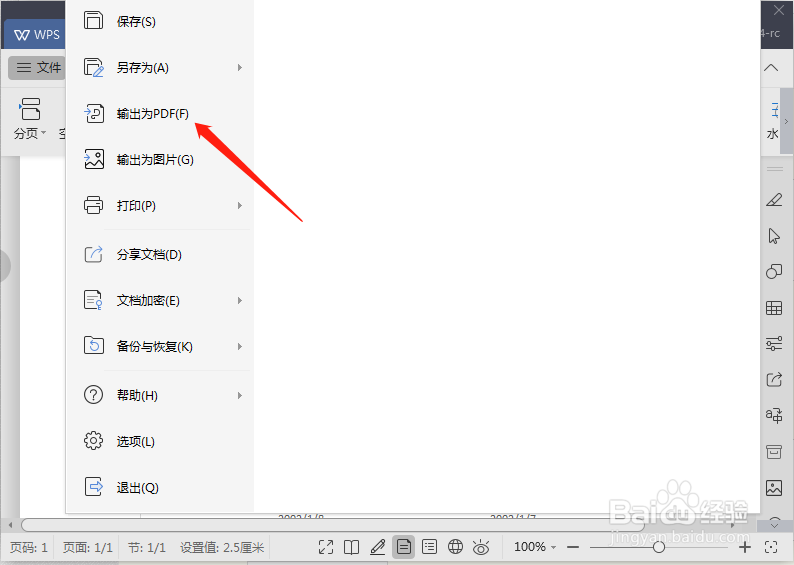
4、设置输出PDF文档的保存目录,如图所示
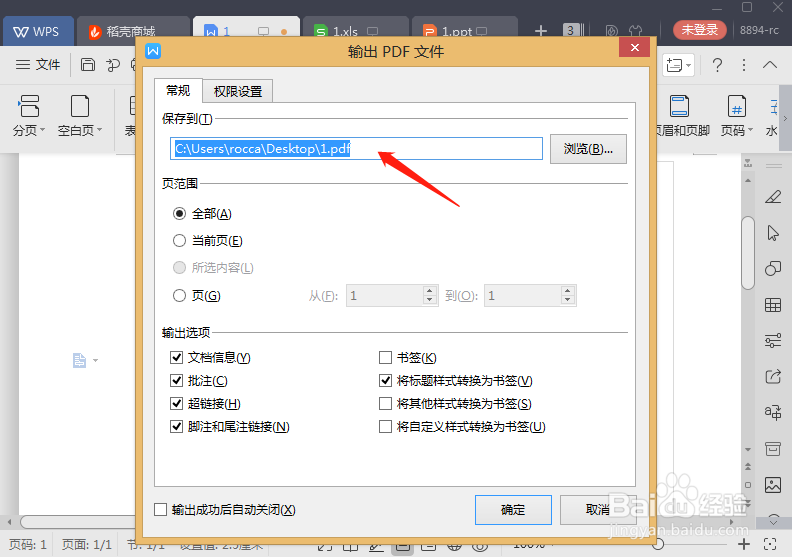
5、点击右下方的【确定】,如图所示

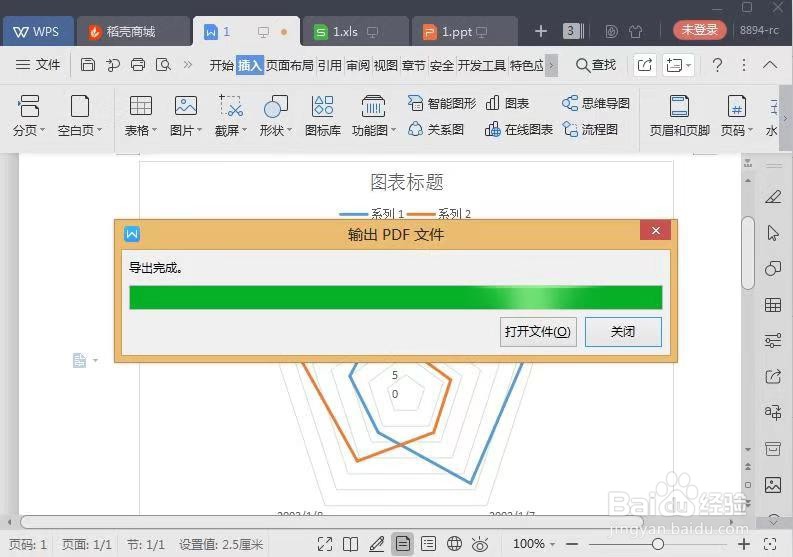
6、这时候会有一个进度条,上面有【打开文件】和【关闭】,根据自己需求选择一个即可。
7、总结:
1.打开文件,完成内容编辑;
2.文件-输出PDF;
3.设置保存目录;
4.打开预览或者关闭。
时间:2026-05-02 19:03:50
1、打开一个WPS文字文档,如图所示
2、点击左上角的【文件】,如图所示
3、展开的菜单中选择【输出PDF】,如图所示
4、设置输出PDF文档的保存目录,如图所示
5、点击右下方的【确定】,如图所示
6、这时候会有一个进度条,上面有【打开文件】和【关闭】,根据自己需求选择一个即可。
7、总结:
1.打开文件,完成内容编辑;
2.文件-输出PDF;
3.设置保存目录;
4.打开预览或者关闭。
